Mostrando entradas con la etiqueta Google Chrome. Mostrar todas las entradas

21 mar 2012

[Solución] Error 0xc0000135 en Google Chrome (chrome.exe)

Google-Chrome-logo

A petición de varios lectores, me decidí a escribir sobre este problemático error, digo problemático porque a diferencia de otros, no tiene una causa fija establecida, en ves tiene varias posibles soluciones, las cuales deberás probar una a una..

Este post lo estaré refinando de acuerdo a los comentarios que dejes, si me dices que lo que funciono y lo que no se me hará mas fácil encontrar eventualmente una solución definitiva a este error. (Entre mas información técnica incluyas, mejor.)
Error 0xc0000135 en Google Chrome

Antes de empezar presta atención.

Cada una de las soluciones es individual y no debería mezclarse con las otras. Ósea, no necesitas probarlas todas. Lo mas probable es que solo una de las soluciones aplique en tu caso.

Lo que recomiendo es que si una de las soluciones propuestas no ayuda tu situación deshagas los cambios hechos, y luego pruebes la siguiente solución.

Soluciones al error 0xc0000135 de Google Chrome (chrome.exe):

Chrome. exe - Error de la aplicación.
La aplicación no se ha podido inicializar correctamente (0xc0000135). Haga clic en aceptar para terminar la aplicación.

Según lo que he leído, las siguientes soluciones también podrían aplicar al error  (0xC0000005) en Google Chrome. Por favor  dejar un comentario si es así.

Actualizar Google Chrome.

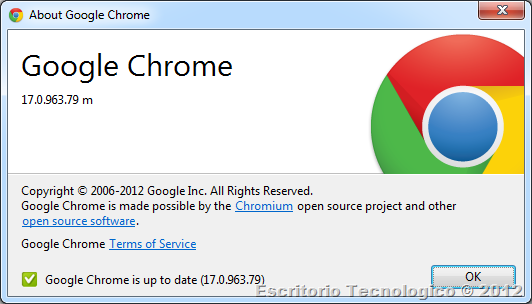
imageHaz clic en el icono de herramientas y selecciona “Acerca de Google Chrome” (ve la imagen con titulo “About Google Chrome”) en la esquina inferior izquierda debería decir si estas usando la versión mas reciente.

Si Google Chrome no es capaz de iniciar intenta el siguiente paso (“Desinstalar y luego Reinstalar”.)

Desinstalar y luego Reinstalar.

Todo el mundo subestima el poder de esta opción, la cual si bien no siempre ayuda, es simple y es aun mejor si soluciona el problema que estemos enfrentando. Para desinstalar Google Chrome, vamos al “Panel de Control” de Windows.

Para Reinstalar, lo mas aconsejable es hacerlo desde la pagina web de Google Chrome para asegurarnos de que estamos trabajando con la versión mas reciente.

Si incluso la reinstalación te da problemas, intenta bajar el instalador offline de Google Chrome que cubrimos en el siguiente paso.

Instalación Offline de Google Chrome.

Google-Chrome-logo

La instalación normal de Google Chrome descarga los archivos necesarios, pero si el instalador mismo tiene problemas, podemos usar el Instalador alternativo (sin conexión) de Google Chrome (Windows). Para asegurarte que estas viendo la versión mas reciente del instalador sin conexión, revisa en el siguiente link: Ayuda de Google.

Instalar .Net Framework.

El error 0xc0000135 puede ser también causado por la ausencia de .Net Framework para Windows y no necesariamente por el mismo Google Chrome. Hace exactamente 2 años atrás, escribí la solución al error 0xc0000135. Este error es bastante común en Windows XP y sobre todo después de formatear el computador y reinstalar Windows.

Firewalls

Algunas versiones de Zone Alarm causan este error, lamentablemente, desinstalar Zone Alarm es la única solución que he encontrado cuando Zone Alarm es el culpable. Si usas un cortafuegos aparte del que viene incorporado con Windows, mi sugerencia seria desinstalarlo y probar si esto resuelve el problema. Si no lo resuelve, entonces reinstala tu cortafuegos.

Usar modo de compatibilidad.

microsoft-windows-logoEste paso es aun mas importante si usas Windows 7 o Windows Vista. Intenta usar modo de compatibilidad, Windows Vista SP2 o Windows Server 2003 por ejemplo. Si no funcionan, intenta otros modos de compatibilidad disponibles. Si no sabes como usar el modo de compatibilidad, deja un comentario y escribiré otra entrada sobre como hacer esto.

Ejecutar Google Chrome como administrador.

imagePrimero que nada, debes ir a la carpeta de instalación de Google Chrome y encontrar el ejecutable “Chrome.exe”. Haz clic derecho en el y selecciona “Propiedades”, luego ve a la pestaña de compatibilidad y marca la casilla de ejecutar como administrador.

Antivirus limitando acceso a Chrome. (--no-sandbox).

Symantec-logo

En los foros de Symantec encontré un par de soluciones, pero la que mas resalto fue la de usar “--no-sandbox” que explicare en la siguiente solución, ya que también es una de las soluciones propuestas para “Object Dock”

La información del foro de Symantec esta en ingles y contiene mas información.

Problema con Objectdock y Google Chrome.

Objectdock usa accesos directos para lanzar los programas que usa. Si usas este programa entonces deberías intentar usar --no-sandbox y también intentar los pasos de “Usar modo de compatibilidad” y “Ejecutar Google Chrome como administrador”  que describí mas arriba.

Para aplicar --no-sandbox, dale clic derecho al acceso directo de Google Chrome que estés usando y selecciona propiedades. y agrega --no-sandbox (hay 2 guiones antes de no-sandbox. No es un error.) mira la imagen de mas abajo para ver como debe quedar.

--no-sandbox

Con esto finalizamos. Como decía al principio solo con tus comentarios podre saber si estas soluciones funcionan, si necesitan mas explicación o si no funcionan. Una cosa mas. Este problema es esencialmente de tu computador, así que si te sientes cómodo formateando, usa esta opción y ahorra todo el rodeo :). – Gonzalo Novoa.

[Solución] Error 0xc0000135 en Google Chrome (chrome.exe). Es un post de Escritorio Tecnológico.

Nota: Si este post te gusta o soluciona tu problema. Considera darle un "Me Gusta", "Tweet" un +1 o crear un link a este post para que otros también puedan encontrarlo. Muchas gracias de antemano

[Entradas Relacionadas]

6 feb 2012

[Tutorial] Como borrar el historial: Google Chrome

Borrar el historial de google chrome

Como borrar el historial: Google ChromeHace unos días vimos como borrar el como borrar el historial en Internet Explorer. Bueno, ahora es el turno del siempre veloz Google Chrome.

El navegador de Google ha ganado una increíble cantidad de la cuota en el mercado de los navegadores web aun a pesar de ser el mas joven de los 5 grandes. Aunque si lo piensas, no es tanta la sorpresa. La cantidad de publicidad anima a la gente a descargarlo y se convierten en usuarios leales una vez que prueban la velocidad con la que funciona y la simplicidad de la interfaz de usuario.

En este tutorial veremos como borrar el historial de Google Chrome tanto entradas individuales como el historial completo.

Como borrar el historial: Mozilla FirefoxComo borrar el historial: Internet ExplorerComo borrar el historial: Apple SafariNota: Este articulo es parte de una serie sobre como borrar el historial en diferentes navegadores web. Esta serie también incluye: Apple Safari, Internet Explorer y Mozilla Firefox.


Borrar solo una pagina del historial (entradas individuales)

Paso 1: Haz clic en el icono menu de herramientas y selecciona “Historial”.

selecciona-historial

Paso 2: Haz clic en la opción “Editar elementos”.

editar elementos

Paso 3: Selecciona las casillas de los elementos que desees eliminar. Luego haz clic en “Eliminar elementos seleccionados”.

Eliminar elementos seleccionados

Paso 4: Para terminar. Haz clic en la opción “Inhabilitar eliminación de elementos”.

Inhabilitar eliminación de elementos

Paso 5: Eso es todo.  Sigue leyendo si quieres borrar todo de una sola ves.

borrar entradas individuales del historial


Como eliminar todo el historial de navegación en Google Chrome.

Paso 1: Haz clic en el icono menu de herramientas y selecciona “Herramientas”.

selecciona Herramientas

Paso 2: Selecciona la opción “Eliminar datos de navegación”.

Eliminar datos de navegacion

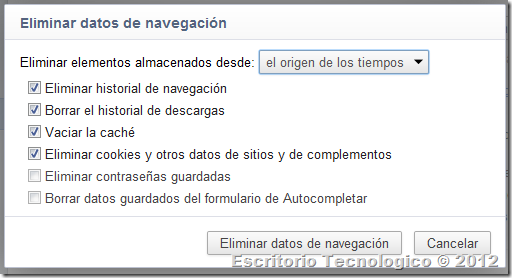
Paso 3: Selecciona la casilla "Eliminar historial de navegación".

Nota: Al seleccionar todas las casillas, también vamos a borrar los archivos temporales de internet, borrar las cookies, borrar los datos de formularios, borrar las contraseñas, etc..

Eliminar historial de navegacion

Paso 4: Selecciona “el origen de los tiempos” para limpiar el historial de navegación completo. Haz clic en Eliminar datos de navegación.

Eliminar datos de navegacion

Y así completamos el segundo tutorial de esta serie, el próximo será sobre Firefox. Las opciones son bastante diferentes a Internet Explorer y por tanto merece su propio articulo. Cualquier consulta o detalles que no haya cubierto solo deja un comentario. – Gonzalo Novoa.

[Tutorial] Como borrar el historial: Google Chrome. Es un post de Escritorio Tecnológico.

info-iconNota: Si este post te gusta o soluciona tu problema. Considera darle un "Me Gusta", "Tweet" un +1 o crear un link a este post para que otros también puedan encontrarlo. Muchas gracias de antemano

[Entradas Relacionadas]

15 nov 2011

[Manual] En que carpeta se instala Google Chrome?

ruta-de-instalacion-google-chromeEn que carpeta se instala Google Chrome?

Como la mayoría de los programas. Google Chrome se instala en distintas rutas (carpetas) de nuestro computador dependiendo de la versión de Windows que estemos usando.

Con esta entrada revelaremos donde se instala Google Chrome por defecto.

image[19][4]

En cada caso que aparezca “UserName” deberás cambiarlo por tu propio nombre de usuario de Windows.

Donde esta chrome.exe?

Las rutas descritas abajo son la ruta principal. El ejecutable chrome.exe esta dentro de la carpeta Application que esta dentro de la carpeta principal.

En Windows XP Google Chrome se instala por defecto en la carpeta:

  • Windows XP en Español

C:\Documents and Settings\UserName\Configuración local\Datos de programa\Google\Chrome

  • Windows XP En Ingles

C:\Documents and Settings\UserName\Local Settings\Application Data\Google\Chrome

  • Windows Vista en Ingles (No pude confirmar en Español pero asumo que es igual)

C:\Users\UserName\AppData\Local\Google\Chrome

  • Windows 7 En Español e Ingles

C:\Users\UserName\AppData\Local\Google\Chrome

Bueno, si alguien conoce la ruta de Google Chrome en Windows Vista en Español por favor deje un comentario con los detalles :) – Gonzalo Novoa.

[Manual] En que carpeta se instala Google Chrome?. Es un post de Escritorio Tecnológico.

Nota: Si este post soluciona tu problema y si tienes un blog, Twitter, Facebook, o Google Plus. Considera darle un "Me Gusta", "Tweet" un +1 o crear un link a este post para que otros también puedan encontrarlo. Muchas gracias de antemano

[Entradas Relacionadas]