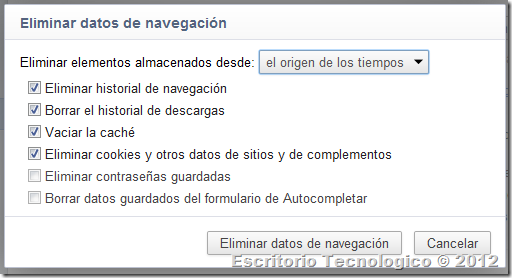
Hay muchas razones para querer borrar el historial de internet. Principalmente para que se mantenga privado, ya sea por preocupación personal, por motivos de seguridad o algo completamente distinto.
Sin importar cual sea el motivo, siempre es útil tener el conocimiento sobre como hacerlo. “Conocimiento es poder” dicen…
En este tutorial veremos como borrar el historial de Internet Explorer y durante los próximos días también escribiré sobre como borrar el historial en Firefox, como borrar el historial en Safari y como borrar el historial en Google Chrome.
En este tutorial veremos como borrar el historial de Internet Explorer tanto entradas individuales como el historial completo.


 Nota: Este articulo es parte de una serie sobre como borrar el historial en diferentes navegadores web. Esta serie también incluye: Apple Safari, Google Chrome y Mozilla Firefox.
Borrar solo una pagina del historial (entradas individuales)
Si por error entraste a una pagina y no quieres que nadie se entere, pero al mismo tiempo no quieres borrar el historial completo.
![Google - Windows Internet Explorer_2012-01-25_12-10-29[9]](https://blogger.googleusercontent.com/img/b/R29vZ2xl/AVvXsEhOeeZio-4WXPc1T5mmHt_p7aEjkvpaFAdjNWjqSG1qvkkvgtSXWQfDHu3E1KaFtxabSYCoPG7daTOjswSYk83FCcfPaL5jRQUqftr82wLnPkd2ARWdZvL5T5rNp6Hot96pIJvWQdwWRfK8/?imgmax=800 "Google - Windows Internet Explorer_2012-01-25_12-10-29[9]")
En la barra de dirección puedes usar la tecla “Supr” del teclado para borrar entradas individuales del historial una a una.
Como eliminar todo el historial de navegación en Internet Explorer.
Nota: Al terminar estos pasos asegúrate de cerrar el navegador.
Si necesitas borrar todo el historial de internet y no solo entradas individuales entonces es un poco mas de trabajo, aunque todo muy sencillo.
Paso 1: Vamos al “Panel de control”
![Menú Inicio 000029[12]](https://blogger.googleusercontent.com/img/b/R29vZ2xl/AVvXsEj7c_8_bvhIex3rCIQRfUV8CS2zE1Ka4Fj6_QLYFLxHdRJ9wv4Ph0sYu9ulka8XbnTFcKXdvhSH5UAzzPbUdJ6uCPfG-3TG6Tx3bNLAQ3AIMvqf3XyTrPCuSfkzzTslEEDwPozIe5F_Nnow/?imgmax=800 "Menú Inicio 000029[12]")
Paso 2: Seleccionamos “Redes e Internet”
![Panel de control 000030[21]](https://blogger.googleusercontent.com/img/b/R29vZ2xl/AVvXsEimKdYposSF87x0tga-bxcQGBo_PF-2gVWl-ku9h1cXwN__Eu_qkef2RRoj_1i4M2v0MFxxZfcwCE3g0EfVcIfKu2ZeO7igtaepO2dUUO7IJrmI3ZIwv1DiM1Y3hvHIXXwvSzvhAmy_lWst/?imgmax=800 "Panel de control 000030[21]")
Paso 3: Dentro de “Redes e Internet”, seleccionamos “Opciones de Internet”
![Redes e Internet 000031[14]](https://blogger.googleusercontent.com/img/b/R29vZ2xl/AVvXsEjkwhjzgg-YaJnUSUd1FV6kkiOygHtk87ozWOmfHzNWcjUpYoNG8j-cAShB_3Ibsl3Xjama2Z3DLomz4L0xGILBGTSkHy6HN7fjnYKezQ8SFGFwPXbUbgrsEI0lHqQZZutKJt0l_OkVVVba/?imgmax=800 "Redes e Internet 000031[14]")
Paso 4: En la sección de “Historial de exploración” seleccionamos “Eliminar”
![Propiedades Internet 000032[2]](https://blogger.googleusercontent.com/img/b/R29vZ2xl/AVvXsEitFPq-sr5qy8D9sN1X8W1NqGX72b2wlGkcjdDPFzAyhsZlTuFrWzoi42w5xO2ou4T66s5Q9lQ2jOL_FPxgsFxDygBj8iU8dXE2LulHiSO8uAJx3resBfGalWQCk-cyLRnnR7CHhrFlImZA/?imgmax=800 "Propiedades Internet 000032[2]")
Paso 5: En la siguiente ventana seleccionamos todas las casillas menos la primera tal como en la captura de pantalla de abajo.
Nota: Al seleccionar todas las casillas, también vamos a borrar los archivos temporales de internet, borrar las cookies, borrar los datos de formularios, borrar las contraseñas, etc..
![Eliminar el historial de exploración 000033[2]](https://blogger.googleusercontent.com/img/b/R29vZ2xl/AVvXsEifDGTqJ3W3K1B9wtFxizHVn3qaIqntXJ1e4RMF0ezBkmtPNSVp68X3hfXxmzvKRIuFgTbpekhBDSsVwbVeBRkr68PIFe-MkCtf5mk5YksbJXEXTjv71DrPYbTUkmucxw-0u6xpiqDmYbHV/?imgmax=800 "Eliminar el historial de exploración 000033[2]")
Paso 6: Espera. Dependiendo de cuanta cantidad de información haya que eliminar esto puede tardar entre unos 30 segundos a mas de 10 minutos, la velocidad del computador también influirá en esto.
![Eliminar el historial de exploración 000035[2]](https://blogger.googleusercontent.com/img/b/R29vZ2xl/AVvXsEj-14OjGvLaIPhfdnbP_ICwExbKH9dOEbn8_thZC1kxpBY6PA5AVIJcYO8hamNkg9XVJ0IgYCCr8lyFAvNluawcX2MI-cNDOrG8CbfuDDrS4_NjUBFJzOhfje2DMWbqtB5TUSRpGyo9W3qb/?imgmax=800 "Eliminar el historial de exploración 000035[2]")
Y eso es todo. Como les adelantaba este es el primero de varios tutoriales para los distintos navegadores. Si bien esta es información bastante básica, siempre es bueno tenerla presente. Cualquier consulta o detalles que no haya cubierto pero que necesitas déjame un comentario. – Gonzalo Novoa.
Como borrar el historial en Internet Explorer. Es un post de Escritorio Tecnológico.
 Nota: Si este post te gusta o soluciona tu problema. Considera darle un "Me Gusta", "Tweet" un +1 o crear un link a este post para que otros también puedan encontrarlo. Muchas gracias de antemano
[Entradas Relacionadas]





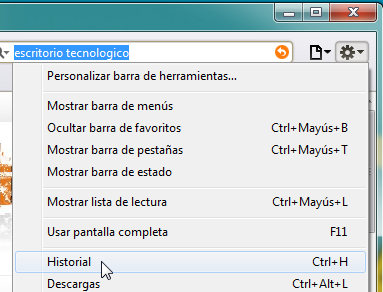


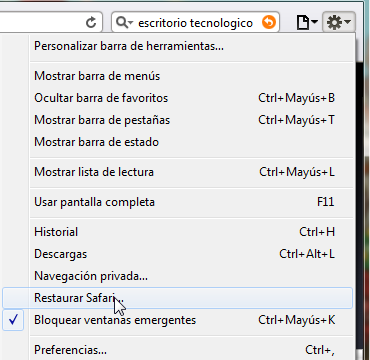


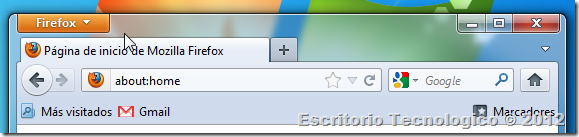
 Si nos has estado leyendo últimamente, entonces sabias que venia este articulo. Si bien Firefox es uno de los tres navegadores mas usados, también es probablemente el menos simple y borrar el historial es algo que necesitas saber si usas un navegador.


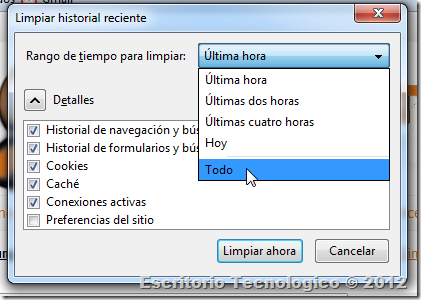


 Hace unos días vimos como borrar el como borrar el historial en Internet Explorer. Bueno, ahora es el turno del siempre veloz


 y selecciona “Historial”.