Mostrando entradas con la etiqueta Configurar Windows. Mostrar todas las entradas

18 mar 2012

[Solución] Como modificar el archivo hosts en Windows 8, 7 y Vista

configuracionComo nos cuenta la Wikipedia, El archivo hosts de un computador es usado por el sistema operativo para guardar la correspondencia entre dominios de Internet y direcciones IP.

Aunque ya no se usa solo para eso. Dado que el sistema operativo le da prioridad al archivo hosts, podemos usarlo para nuestra ventaja ya sea para "re-direccionar" o para "bloquear" una dirección de Internet.

Un ejemplo claro en el cual necesitamos saber como modificar este archivo, es en la guía sobre como solucionar el error 3194 en iTunes.

La foto de mas abajo es un ejemplo del archivo hosts.

como modificar hosts windows

Cual es la ubicación del archivo hosts en Windows?

Primero necesitamos saber donde encontrarlo, por suerte no ha cambiado mucho en los últimos años.

La ubicación del archivo hosts en Windows 8, Windows 7, Windows Vista, Windows XP es:

(Asumiendo que Windows este instalado en el disco duro C:)

C:/Windows/System32/drivers/etc/hosts

La ubicación del archivo hosts en Windows NT/2000 es:

C:/WINNT/System32/drivers/etc/hosts

Por ultimo, la ubicación en sistemas mas viejos como Windows 95, Windows 98 o Windows ME es:

C:/Windows/hosts

Como modificar el archivo hosts en Windows.

Para Windows XP y anteriores solo Necesitamos un editor de texto como el bloc de notas para abrir el archivo hosts y eso es todo.

Para Windows 8,Windows 7 y Windows Vista

Necesitamos iniciar sesión como administradores del equipo y además abrir el bloc de notas usando permisos extra de administrador. La siguiente manera, es la mas sencilla que conozco.

  1. Haz clic en el Boton del Menu de inicio“menú de inicio”. (ver imagen)
  2. Escribe en la barra de búsqueda “Bloc de Notas”. (ver imagen)
  3. Haz clic derecho sobre el icono de bloc de notas y selecciona  User Account Control permission “Ejecutar como administrador”.  (ver imagen)
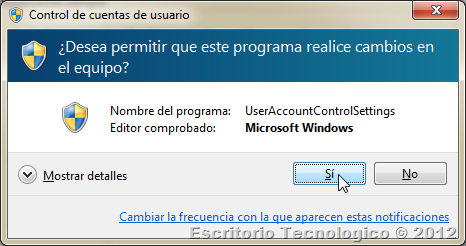
  4. Escribe tu contraseña del equipo (si te pregunta por ella) y Selecciona “Si” en el dialogo del “Control de cuentas de usuario”. (ver imagen)
  5. Navega hasta la ubicación del archivo hosts (ver sección anterior). (ver imagen)
  6. Si no ves ningún archivo, entonces selecciona el menú desplegable que dice “Documentos de texto (*.txt)” y cámbialo para que diga “Todos los archivos (*.*)”. (ver imagen)
  7. Selecciona el archivo hosts y haz doble clic en el o selecciona el botón “Abrir”
  8. Después de modificarlo, asegúrate de guardar los cambios.

[Video] Como modificar el archivo hosts en Windows.

Si aun tienes dudas, también hice un video que explica los pasos descritos en la sección anterior. El software de grabación de pantalla es open source, gratis y se llama Camstudio.

Asegúrate de ver el video a máxima calidad y en pantalla completa para poder apreciar todos los detalles.

En algunos días mas tengo pensado en hacer una versión sobre como editar el archivo hosts en Mac OS X.

[Solución] Como modificar el archivo hosts en Windows 7 y Vista. Es un post de Escritorio Tecnológico.

Nota: Si este post te gusta o soluciona tu problema. Considera darle un "Me Gusta", "Tweet" un +1 o crear un link a este post para que otros también puedan encontrarlo. Muchas gracias de antemano

[Entradas Relacionadas]

15 mar 2012

[Solución] Control de cuentas de usuario (UAC) – Como capturar la pantalla?

microsoft-windows-logoHoy estaba preparando otro post el cual incluía capturas de pantalla del Control de cuentas de usuario (UAC) (foto de abajo) pero debido a las restricciones por defecto de Windows, los usuarios no pueden tomar capturas de pantalla en esa situación.

Decidí dejar ese otro post de lado por el momento y escribir sobre como capturar la pantalla de este cuadro de dialogo que es bastante útil para gente que escribe tutoriales y necesita mostrar ese paso al explicárselo a otros.

Control de cuentas de usuario 1

Windows y el “Modo de Escritorio Seguro”

Este no es un termino que se escuche seguido, tanto así que casi olvido que existía. el “Modo de Escritorio Seguro” es una capa de seguridad que entra en acción junto con UAC, es lo que hace que se oscurezca la pantalla para que luego aparezca el dialogo de la foto de arriba. Lee por acá quieres aprender mas sobre el Windows y el “Modo de Escritorio Seguro”.

Dato anecdótico: Así como deje de escribir otro post por querer escribir este, también deje este post a medias por escribir el post sobre el “Modo de Escritorio Seguro”.

Capturar la pantalla del Control de cuentas de usuario en Windows 7

Por suerte el método para deshabilitar el “Modo de Escritorio Seguro” en Windows 7 es muy sencillo y una vez completes estos pasos podrás tomar capturas de UAC inmediatamente.

  1. Inicia sesión con una cuenta que tenga privilegios de administrador.
  2. Abre el “Panel de Control”.
  3. Haz clic en “Cuentas de usuario”.
  4. Selecciona la opción “Cambiar configuración de Control de cuentas de usuario”.
  5. Mueve la barra a la segunda línea de abajo hacia arriba, debería decir “Notificarme solo cuando un programa intente realizar cambios en el equipo (no atenuar el escritorio).
  6. Haz clic en “Aceptar”  y luego en “Si”.

Configuración de Control de cuentas de usuario 1

Y eso es todo. De aquí en adelante deberías poder capturar la pantalla cuando el dialogo de UAC aparece.

La forma de hacerlo en Windows Vista es mas complicada e involucra el modificar el registro y para ser sincero, me vino el hambre así que decidí no escribir sobre este método (además que es muy poca la gente que aun usa Windows Vista.) – Gonzalo Novoa.

[Solución] Control de cuentas de usuario (UAC) – Como capturar la pantalla?. Es un post de Escritorio Tecnológico.

Nota: Si este post te gusta o soluciona tu problema. Considera darle un "Me Gusta", "Tweet" un +1 o crear un link a este post para que otros también puedan encontrarlo. Muchas gracias de antemano

[Entradas Relacionadas]

14 mar 2012

Windows y el “Modo de Escritorio Seguro”

microsoft-windows-logoEste no es un termino que se escuche seguido, tanto así que casi olvido que existía y es parte de Windows Vista, Windows 7 y Windows 8.

El “Modo de Escritorio Seguro” (Secure Desktop Mode) en ingles, es una capa de seguridad que entra en acción junto con el Control de cuentas de usuario (UAC). De hecho es lo que hace que se oscurezca la pantalla para que luego aparezca el dialogo de la foto de abajo (dale clic).

Control de cuentas de usuario 1

Cuando tu computador entra en el “Modo de Escritorio Seguro” las aplicaciones de terceros e incluso algunas funciones de Windows mismo dejan de funcionar.

El “Modo de Escritorio Seguro” permite que solo corran aplicaciones de confianza que se inician bajo el usuario SYSTEM. También hace que no puedas hacer clic en nada mas excepto el dialogo de UAC (ver foto de abajo).

Control de cuentas de usuario 2


El blog de Control de cuentas de usuario de Microsoft (en Ingles) tiene una explicación mucho mas precisa y técnica de como funciona el “Modo de Escritorio Seguro”

En resumen, Microsoft diseño este modo para prevenir que un código malicioso suplante el dialogo de la foto de arriba incitando al usuario a instalar malware o revelar su contraseña o el nombre de usuario. Desafortunadamente también evita que podamos hacer capturas de pantalla del dialogo del “Control de cuentas de usuario”.

Si necesitas hacer capturas de pantalla del dialogo del “Control de cuentas de usuario” no te preocupes ya que estoy escribiendo un post sobre eso. (Por cierto, la captura de pantalla del escritorio con UAC la tome usando una maquina virtual ya que no es posible hacer esa captura usando Windows mismo). – Gonzalo Novoa.

Windows y el “Modo de Escritorio Seguro”. Es un post de Escritorio Tecnológico.

Nota: Si este post te gusta o soluciona tu problema. Considera darle un "Me Gusta", "Tweet" un +1 o crear un link a este post para que otros también puedan encontrarlo. Muchas gracias de antemano

[Entradas Relacionadas]

5 mar 2012

Conoce los nuevos atajos de teclado en Windows 8

Windows 8 x64 Consumer Preview-2012-03-02-14-43-21

Atajos de teclado, por alguna razón entre mas de ellos aprendo, mejor me siento. Esa sensación de que estas haciendo las cosas mas rápidas y efectivamente que el resto me motiva a aprender mas atajos :P.

En Windows 7 ya hay bastantes nuevos atajos que simplifican tareas comunes como maximizar, despejar todas las ventanas excepto la ventana activa, mostrar los gadgets… Ahora que lo pienso, nunca hice un post sobre los atajos de Windows 7. Lo añadiré a la lista de quehaceres del blog :D.

Ahora que Windows 8 esta disponible para descargar, es turno de sacarle el mayor provecho posible. Aquí están los atajos de teclado mas importantes de Windows 8.


Nuevos atajos de teclado de Windows 8

imageEstoy seguro que me he olvidado de uno o mas, pero en esta lista están los que considero son los mas importantes.

Solo por si acaso, cuando me refiero a “Win” estoy hablando de la tecla de Windows (a la derecha). También cabe destacar que cuando hablo de “estilo Metro” estoy hablando del nuevo estilo de casillas y aplicaciones que usan este estilo.

Tecla Windows – Muestra el menú de inicio “Metro”. Desde aquí puedes escribir el nombre de lo que buscas de la misma forma que en Windows 7.

Win + I – Abre el panel de configuración, donde puedes cambiar opciones para la aplicación que estés usando en ese momento, también puedes cambiar el volumen, la red inalámbrica, apagar el computador o ajustar el brillo (Laptops y Tablet).

Win + D – Muestra el escritorio clásico de Windows.

Win + Q – Muestra la búsqueda de aplicaciones (estilo Metro)

Win + F – Muestra la búsqueda de archivos (estilo Metro)

Win + Z – Muestra la “barra de aplicación” del programa Metro que estés usando (clic derecho también funciona para esto).

Win + C – Muestra el menú “Charms” (aun no se que nombre le darán en español) En este menú puedes buscar, compartir y cambiar configuraciones.

Win + H – Abre el panel Metro de “compartir”.

Win + W – Muestra la búsqueda de configuraciones de programas Metro.

Win + K – Abre el panel de dispositivos (para activar un segundo monitor, un proyector y otros dispositivos)

Win + . (punto) – Pega la aplicación Metro actual al lado derecho de la pantalla.

Win + Shift + . (punto) – Pega la aplicación Metro actual al lado izquierdo de la pantalla.

Win + ,  (coma) – Muestra el escritorio tradicional con un efecto “Aero”

Win + Page Up / Down – Mueve la aplicación actual al segundo monitor (si usas mas de uno).

Win + Tab – Es como Alt + Tab para aplicaciones metro.

Si hay otros atajos que sean nuevos en Windows 8 y que no incluí, pero que piensas que debiera estar en la lista, asegúrate de decírmelo en los comentarios. – Gonzalo Novoa.

Conoce los nuevos atajos de teclado en Windows 8. Es un post de Escritorio Tecnológico.

Nota: Si este post te gusta o soluciona tu problema. Considera darle un "Me Gusta", "Tweet" un +1 o crear un link a este post para que otros también puedan encontrarlo. Muchas gracias de antemano

[Entradas Relacionadas]

9 sept 2011

[Solución] ¿Que es svchost.exe en Windows y por que esta corriendo?

microsoft-windows-logo
Nota: Este articulo es parte de una serie sobre procesos que encontraras en el administrador de tareas de Windows, esta serie también incluye: dwm.exe

Si estas leyendo este articulo es probablemente porque te preguntas porque hay casi una docena de procesos llamados svchost.exe corriendo en tu computador y que además no puedes terminar el proceso… lo peor de todo es que tu no los iniciaste manualmente :O… entonces que son?

Entonces… Que es svchost.exe?

Según Microsoft: “svchost.exe es un nombre de proceso de host genérico para servicios que se ejecutan desde bibliotecas de vínculos dinámicos (DLL)”. Ok… pero en español simple, que significa esto?


Algún tiempo atrás, Microsoft comenzó a mover toda la funcionalidad de servicios internos de Windows a archivos .dll. Desde un punto de vista de programación esto tiene mas sentido ya que puedes reusar el mismo archivo .dll para mas de un servicio.

El problema en esto es que no puedes abrir un archivo .dll directamente desde Windows ya que debe ser cargado desde un archivo ejecutable (.exe) que este corriendo. Debido a esa necesidad nació el svchost.exe.

Por que hay tantos svchost.exe corriendo?

Si es que alguna vez has mirado la sección de servicios de Windows en el “Panel de control” te habrás dado cuenta que hay muchísimos servicios que Windows puede ocupar o que son necesarios para el funcionamiento de tu computador.

Si cada uno de estos servicios corriera bajo un svchost.exe único, bastara una falla en uno solo de estos servicios y todos los demás también se caerían y por consecuente Windows se caería. Es por eso que están separados.

Estos servicios están organizados en grupos lógicos y luego una instancia única de svchost.exe es creada para cada grupo. Por ejemplo una instancia de svchost.exe corre 3 servicios relacionados al Firewall de Windows. Otra instancia de svchost.exe puede que corra todos los servicios relacionadas con la interfaz del usuario, etc.

Que puedo hacer acerca de esto?

Puedes recortar servicios innecesarios deshabilitándolos o deteniéndolos. También, si es que notas un uso alto de la CPU en un svchost.exe en particular puedes reiniciar los servicios que corren bajo esa instancia.

El mayor problema es identificar que servicios están corriendo bajo un svchost.exe en particular… Abordaremos ese tema mas abajo.

Si sientes curiosidad sobre a lo que me refiero simplemente abre el administrador de tareas y si estas en Windows Vista o Windows 7 marca la casilla “Mostrar procesos de todos los usuarios”. Al momento de escribir este articulo tengo 15 svchost.exe corriendo :)

Windows-task-manager 

Identificando y desactivando servicios

Hay varios métodos para ver e identificar que servicios corren dentro de cada instancia de svchost.exe. El método que abordare aquí es, a mi parecer, el mas sencillo. Usaremos para esto el programa svchost viewer.

Svchost-Viewer 

Svchost viewer es gratis y lo mejor de todo es que no requiere de instalación alguna. Nos permite ver que archivos y/o servicios están corriendo en cada una de las instancias de svchost.exe. También nos da estadísticas de consumos de memoria de cada ítem, si utilizas la opción “Service Control” podrás también detener el servicio seleccionado, aunque si deseas detener servicios de forma permanente, continua leyendo.

Desactivando servicios

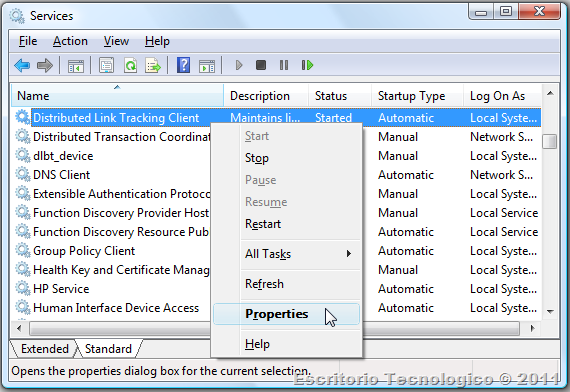
Una vez hayas identificado que servicios quieres desactivar iremos a los “servicios de Windows” para abrirlos puedes ir al Panel de control y abrirlos desde las “tareas administrativas” también puedes ejecutar el comando “services.msc”

Encuentra el servicio que quieres deshabilitar y selecciona “Propiedades”.
windows-services

Cambia el “Tipo de inicio” a “Deshabilitado” y luego presiona el botón “Detener” para detener el servicio inmediatamente.
image

Hay varias listas dando vueltas en internet sobre que servicios pueden ser desactivados sin causar problemas al computador, como siempre Google es tu amigo, aunque en un futuro tengo pensado construir una lista yo mismo para ustedes. – Gonzalo Novoa.

¿Que es svchost.exe y por que esta corriendo?. Es un post de Escritorio Tecnológico.

Nota: Si este post soluciona tu problema y si tienes un blog, Twitter, Facebook, o Google Plus. Considera darle un "Me Gusta", "Tweet" un +1 o crear un link a este post para que otros también puedan encontrarlo. Muchas gracias de antemano

Y tu cuantos svchost.exe tenias corriendo cuando leíste este articulo? yo tenia 15 :D

[Entradas Relacionadas]

23 jun 2011

[Solución] ¿Que es dwm.exe en Windows y por que esta corriendo?

windows7-logo

Si estas leyendo esto, probablemente te estarás preguntando sobre dwm.exe, por que esta corriendo en tu sistema y porque usa tanta memoria.

Nota: Este articulo es parte de una serie sobre procesos que encontraras en el administrador de tareas de Windows, esta serie también incluye: svchost.exe

Entonces, ¿Que es el proceso dwm.exe?

Desktop Window Manager (dwm.exe) es el servicio que se encarga de todos los efectos “Aero Glass” de Windows Vista y Windows 7 (Ventanas con bordes semitransparentes, vista previa de las ventanas abiertas y del carrusel de ventanas).

El siguiente video debería darte una idea de algunas de las funciones que dwm.exe maneja.


Uso de memoria (RAM)

Generalmente debiera ocupar entre 30-50MB de RAM. Aunque la cantidad de memoria también dependerá de la cantidad de ventanas que tengas abierta.

Que es dwm.exe y por que esta corriendo-1


Cambiar al modo básico (sin transparencias)

Aunque hacer esto no desactiva dwm.exe debería reducir el consumo de memoria (puedes hacer esto desde el panel de control).

Que es dwm.exe y por que esta corriendo-2 

Nota: No sugiero cambiar al modo básico, simplemente es una explicación sobre como hacerlo.


¿Como desactivar dwm.exe?

DWM es un “servicio” de Windows, y como tal puede ser desactivado completamente.
  1. Abre los servicios de Windows: Inicio>Ejecutar o presiona “Windows + R” (ver imagen)
  2. Selecciona Desktop Window Manager, haz doble clic para ver las propiedades (ver imagen)
  3. Haz clic en el menú “Tipo de inicio” y Selecciona “Deshabilitado” y luego haz clic en el botón “Detener”. (ver imagen)

Sumario:

  • dwm.exe es parte de Windows.
  • Consume una cantidad moderada de RAM.
  • Al desactivarlo no tendrás mas ventanas transparentes y efectos.
Desktop Window Manager (dwm.exe). Es un post de Escritorio Tecnológico.

Nota: Si este post soluciona tu problema y si tienes un blog, Twitter, Facebook, o Google Plus. Considera darle un "Me Gusta", "Tweet" un +1 o crear un link a este post para que otros también puedan encontrarlo. Muchas gracias de antemano

[Entradas Relacionadas]

12 jun 2010

[Solucion] onCatalogResult: 0x810400b [Windows Live]

onCatalogResult: 0x810400b No se pudo configurar el instalador Asegurate bien de estar conectado a Internet.
Nota: Si este post soluciona tu problema y si tienes un blog, twitter, facebook, fotolog o algo asi. Considera poner un link a este post para que otros tambien puedan encontrarlo. Muchas gracias de antemano

Hace poco formatie el Laptop de mi esposa y cuando intente reinstalar las aplicaciones de Windows Live (Messenger, Photo Gallery y Silverlight) empezaron los problemas.

El Problema.

El instalador inicia, pero a mitad de camino me daba el siguiente error:
onCatalogResult: 0x810400b
No se pudo configurar el instalador
Asegurate bien de estar conectado a Internet
(Click a la imagen para agrandar)
OnCatalogResult-0x810400b-Windows-Live

La solucion.

“Ejecutar como administrador” Simplemente dale click derecho al archivo y selecciona esa opcion.
(Click a la imagen para agrandar)
run-as-administrator
Otras soluciones que lei fueron en relacion a desactivar Firewalls o antivirus (espeficicamente AVG )

Si bien esto funciono para mi caso, durante mi busqueda habian otras posibles soluciones, las que no me ayudaron, asi que no garantizo que este metodo te funcione.

[Post Relacionados]

21 mar 2010

[Solución] 0xc0000135 La aplicación no se ha podido inicializar correctamente

Error de la aplicacion al inicializarse (0xc0000135). Haga clic en Aceptar para cerrar la aplicación.

Hace poco reinstale Windows XP para probar compatibilidad con algunos programas y otros drivers que me estaban dando problemas en Windows 7. Dual Boot en XP, etc., y mientras probaba uno de estos programas bang! critical error de Windows.

Google-Chrome-logoBuscas solución para este error en Google Chrome? Revisa el nuevo post “[Solución] Error 0xc0000135 en Google Chrome” Lo escribí gracias a los comentarios que ustedes han dejado en esta entrada. Muchas gracias por tu apoyo Smile

Error de la aplicación
La aplicación no se ha podido inicializar correctamente (0xc0000135). Haga clic en aceptar para terminar la aplicación.

new_microsoft_dotnet_logoEste error es porque .Net Framework no esta instalado en tu computador.

En mi caso fue requerida la versión 1.1 y 2.0, así que les dejo ambos Links.

Microsoft .NET Framework Versión 1.1 Redistributable Package
Microsoft .NET Framework Versión 2.0 Redistributable Package (x86)

Actualización:

Me han soplado por ahí que es mejor descargar la versión mas reciente. Ósea la versión 4. Díganme en los comentarios que tal funciona.

Microsoft .NET Framework 4 

Saludos! – Gonzalo Novoa.

La aplicación no se ha podido inicializar correctamente (0xc0000135). Haga clic en aceptar para terminar la aplicación. Es un post de Escritorio Tecnológico.

info-iconNota: Si este post te gusta o soluciona tu problema. Considera darle un "Me Gusta", "Tweet" un +1 o crear un link a este post para que otros también puedan encontrarlo. Muchas gracias de antemano

[Entradas Relacionadas]

3 ago 2007

Windows Vista ReadyBoost, una mirada mas a fondo

readyboostTienes claro lo que es el ReadyBoost? hoy vamos a ver una descripción mas clara, pero también simple de que es lo que hace ReadyBoost.

La teoría detrás de ReadyBoost:
Usar memoria flash para acceder a algunos archivos del sistema que son necesarios para iniciar el PC de manera mas rápida, al:

1.- Tener 2 fuentes distintas de lectura (pc y memoria flash)
2.-Aprovechar la velocidad de las actuales memorias flash, que en algunos casos superan las velocidades de búsqueda y lectura de un Disco duro normal.

Que necesitas:
Para ocupar ReadyBoost, necesitamos algún dispositivo que use memoria flash en alguno de los siguientes formatos y de tamaño mínimo 256MB:
  • Unidad USB 2.0, Tarjeta SD o CompactFlash.
Quienes se Benefician:
Básicamente los mas beneficiados de esta tecnología son los usuarios de Laptops, al usar discos duros mas lentos generalmente (4200 rpm o 5400 rpm)

Este beneficio no es tan notable en los usuarios de computadores de escritorio que usan discos generalmente de (7200 rpm o 10000 rpm) incluso no siendo estos últimos los mas rápidos existentes.

Requisitos específicos:
  • La capacidad del la memoria flash debe ser al menos de 256MB (250 después de formatear)
  • Dispositivos mayores de 4GB tendran solo 4GB usados para ReadyBoost.
  • El dispositivo debe tener un tiempo de acceso de 1ms o menos.
  • El dispositivo debe tener al menos 235 MB de espacio libre.
  • Soporta NTFS y FAT32.
  • La versión inicial de ReadyBoost soporta solo un dispositivo a la vez
  • La cantidad de memoria recomendada para usar Windows ReadyBoost es de 1 a 3 veces a la cantidad de memoria RAM instalada en tu computador.
Con toda esta información, ya deberias estar mas preparado para usar ReadyBoost, aun así, hace algunos meses atrás publicamos un articulo sobre como configurar ReadyBoost de Windows Vista que te puede ayudar un poco mas. -- Gonzalo Novoa

9 may 2007

[Manual] Atajos de teclado del Comando Ejecutar

Entre mas conocimiento sobre mi PC devoro, mas satisfecho me siento. Por eso hoy les entrego esta lista con algunos atajos, que quizás en algún momento pueden ser útiles.

Hace un tiempo vimos el post de Atajos de teclas para Windows, el post a continuación, tiene mucho que ver en cuanto a hacer tu experiencia de Windows, mas funcional.

Quieres ponerte al día con el nuevo Windows 8? Revisa el nuevo post “Conoce los nuevos atajos de teclado en Windows 8”

Tecla WindowsComando Ejecutar: todo los comandos que veremos acá, son para introducirlos desde El comando ejecutar. La forma mas rápida de llegar es apretando la tecla “Windows+R”, que es uno de los tantos atajos que vimos anteriormente.

Generalmente todos estos atajos son el nombre del ejecutable de la aplicación que queremos usar, pero hay alguna veces en las que tenemos que buscar la ruta completa. en nuestro sistema.

El usar solo el nombre se aplica para las siguientes aplicaciones y muchas mas, que en este momento no se me ocurren :D

Vamos:

  • cmd: Símbolo de sistema (pantalla negra de DOS).
  • msconfig: Herramienta de configuración del sistema
  • explorer: Explorador de Windows (útil cuando se cae el sistema)
  • mspaint: Paint, el siempre buen paint.
  • notepad: el querido Block de notas
  • wordpad: el hermano mayor del Block de notas
  • mshearts: Juguemos corazones?
  • winword: Microsoft Word
  • excel: Microsoft Excel
  • powerpnt: Microsoft PowerPoint
  • outlook: Microsoft Outlook
  • msaccess: Microsoft Access
  • nero: Nero (si lo usas)
  • iexplore: Microsoft Internet Explorer (usa Firefox mejor)

Actualización gracias a comentarios

  • regedit: Registro de Windows
  • winmine: Buscaminas de Windows
  • pinball: Juego pinball

Actualización gracias a comentarios

  • ccleaner: CCleaner (software para limpieza)
  • firefox.exe: Mozilla Firefox

Y bueno... si tienen sugerencias útiles o algunos que descubran, para agregar a la lista, posteen un comentario y lo agregare. – Gonzalo Novoa.

[Manual] Atajos de teclado del Comando Ejecutar. Es un post de Escritorio Tecnológico.

Nota: Si este post soluciona tu problema y tienes un blog, Twitter, Facebook, o Google Plus. Considera darle un "Me Gusta", "Tweet" un +1 o crear un link a este post para que otros también puedan encontrarlo. Muchas gracias de antemano

[Entradas Relacionadas]

13 mar 2007

Atajos de teclado para manejar Windows con fluidez

Llevo todos los años del mundo usando Windows y no sabía lo mucho que no sabía.

Las combinaciones más conocidas como CTRL+C y CTRL+V (que copian y pegan respectivamente un contenido al y desde el portapapeles) son muy utilizadas por la mayoría de la gente así como el ALT+TAB para moverse entre las ventanas abiertas.

Quieres ponerte al día con el nuevo Windows 8? Revisa el nuevo post “Conoce los nuevos atajos de teclado en Windows 8”

Pero hoy vamos a ver algo no tan conocido y que es el uso de las combinaciones con la tecla de Windows.

Si bien esta tecla tiene la función de mostrar el menú de inicio al presionarla, poca gente sabe la cantidad de comandos que se pueden obtener a través de ella.

Para representarla usaré la abreviatura WK (de Windows key)

WK + E Esta es una de las combinaciones más útiles y más usadas por los usuarios expertos de Windows. Al presionarla se abre la ventana del explorador de Windows que nos muestra el contenido de nuestras unidades y donde están los archivos.

WK + Pausa Abre la ventana de propiedades del sistema con la que podemos acceder a las características técnicas de nuestro equipo y a la configuración de dispositivos entre otros. La tecla Pausa es bastante desconocida por la gente. Para darles una idea de su ubicación miren las flechas del teclado y encima de ellas arriba del todo hay un grupo de tres teclas juntas. La de la derecha es la tecla Pausa.

WK + D Minimiza todas las ventanas y muestra el escritorio. Esta combinación es muy útil cuando tenemos demasiadas ventanas abiertas y queremos ver el escritorio que está debajo para acceder a un icono es particular. Luego que terminemos volvemos a pulsar WK+D y las ventanas vuelven al lugar en el que estaban.

WK + M Minimiza todas las ventanas abiertas. (Tiene el mismo efecto que la anterior combinación pero para volver al estado actual se debe pulsar WK+Mayúsculas+M ).

WK + F Abre la ventana de Búsqueda de archivos.

WK + R Abre la ventana de Ejecutar Comando

WK + L Bloquea la computadora con Windows XP. Muy útil si trabajamos en una empresa y vamos a dejar el escritorio solo durante unos minutos.

Con este comando el Windows queda bloqueado y aparece una ventana pidiendo nuestro usuario y clave para desbloquearlo así nadie puede entrar a nuestro equipo cuando no estamos (salvo los administradores claro).

WK + Tab Recorre las ventanas minimizadas en la barra de tareas. Cuando se marca la que queremos la abrimos con ENTER

Con que dominemos solo algunos de estos atajos ya quedaremos como expertos de Windows a los ojos de los demás y seguro que nos ahorra un montón de tiempo si trabajamos mucho en la PC.

Atajos de teclado para manejar Windows con fluidez Es un post de Escritorio Tecnológico.

[Post Relacionados]

Nota: Si este post soluciona tu problema y si tienes un blog, Twitter, Facebook, o Google Plus. Considera darle un "Me Gusta", "Tweet" un +1 o crear un link a este post para que otros también puedan encontrarlo. Muchas gracias de antemano

12 mar 2007

Descarga Recomendada: doPDF


Solo para Windows: Utilidad en calidad de Freeware, doPDF añade una impresora virtual a nuestro sistema, permitiendo la impresion de cualquier documento al formato PDF.

Y no te olvides de Foxit Reader, el unico lector de PDFs que necesitaras. -- Gonzalo Novoa.

Pagina del Software

Via: LifeHacker

4 mar 2007

[Manual] Como modificar la resolucion de tu Monitor

Introduccion:
Si bien, esto es algo muy sencillo y de conocimiento, relativamente masivo, he querido empezar una nueva seccion de Manuales con este sencillo pero concreto manual para ajustar la resolucion de nuestros monitores.

Motivos:
Porque cambiarla? las razones pueden ser varias:

  • Windows xp viene con la resolucion por defecto 800x600 y muchas personas la tiene intacta.

  • Un porcentaje enorme de los sitios web actuales, estan optimizados para resoluciones de 1024x768 y superiores. (Escritorio Tecnologico esta hecho en 1280x1024).

  • El espacio de trabajo para tu entorno de windows se incrementa al usar una resolucion mayor.

Ejecucion:
Ahora, Como hacemos este cambio? (Los Screenshots estan en ingles debido al windows que uso)

  1. Dentro de un espacio vacio del escritorio, haz click con el boton derecho del mouse para obtener este menu, luego haz click a la opcion Propiedades.


  2. Nos encontraremos con las propiedades de Pantalla que es un menu que esta dividido en Pestañas con distintas opciones.

    Nos dirigimos a la pestaña de Configuracion o Settings en ingles (La imagen Puede Variar dependiendo del hardware de video de tu computador). donde seguiremos los numeros AZULES para realizar nuestros cambios. y Antes de concluir en el numero 5 debemos probar si nuestros cambios han sido exitosos ya que No todos los monitores Soportan todas las resoluciones.

    Si por algun motivo la pantalla queda en negro, o con algun mensaje de error, Espera 15 segundos o Apreta la tecla Esc(Escape).

    Eso Significara que nuestro monitor NO soporta la Resolucion escogida y Habrá que intentar con una menor.


Buena Suerte y espero que haya quedado todo claro, pero de todos modos cualquier duda la pueden poner en los comentarios de este post.-- Gonzalo Novoa.