26 sept 2011

[Solución]Como formatear a FAT32 en Windows Vista/7

Translated!
For your convenience this post has been translated to English. Check it out here:
[Solved] How to format to FAT32 on Windows 7


Una sorpresa me lleve hoy cuando intente formatear un disco duro externo de 80GB a formato de archivo FAT32 ya que como es sabido, la PlayStation 3 solo acepta discos en formato FAT32 y no acepta otros como NTFS.

Problema

En Windows Vista y en Windows 7 las opciones son NTFS y exFAT. Probé usar exFAT, pero aun así la PS3 no reconoció el disco.

Solución

Soluciones hay varias, pero hoy solo explicare la que a mi parecer es la solución mas sencilla y rápida, aquí entra FAT32 Format. Esta aplicación es portable por lo que no necesitaremos instalación.
Aquí un link de descarga directa en caso de que haya algún problema de descarga desde la pagina del autor.
En la captura de abajo vemos la interfaz de FAT32 Format. Es bastante simple
  1. Selecciona el disco duro a formatear
  2. El “Allocation unit size” déjalo en su valor por defecto a menos que sepas que necesitas otro valor.
  3. “Volume Label” Aquí escribes el nombre que le quieres dar al disco.
  4. Elige “Quick Format” para ahorrar tiempo.
  5. Finalmente presiona “Start”

Como mencionaba anteriormente, hay otros métodos también sencillos, aquí se los dejo listados por si necesitan mas ideas aparte de este programa.
  • Usar el “Símbolo de sistema” con el comando “format /FS:FAT32 X:” donde X: es la unidad de disco que quieres formatear.
  • Usar un disco de arranque y usar el mismo comando anterior.
  • Usar otro software como SwissKnife o Fat32Formatter que es muy similar a FAT32 Format
Espero que con esto solucionen el problema que hayan encontrado.
Como formatear a FAT32 en Windows Vista/7. Es un post de Escritorio Tecnológico.
Nota: Si este post soluciona tu problema y si tienes un blog, Twitter, Facebook, o Google Plus. Considera darle un "Me Gusta", "Tweet" un +1 o crear un link a este post para que otros también puedan encontrarlo. Muchas gracias de antemano
[Entradas Relacionadas]

12 sept 2011

[Manual] Poner el iPhone en modo de recuperación

iOS-LogoEste manual te ayudara a poner tu iPhone o iPod Touch en modo de recuperación para que posteriormente lo puedas restaurar con iTunes.

Puede que necesites usar el modo de recuperación en situaciones como por ejemplo

  • El iPhone o iPod touch se reinicia una y otra vez y no muestra la pantalla principal.
  • Una actualización o restauración no se completo o fue interrumpida y ahora iTunes no reconoce al iPhone o iPod Touch.
  • El iPhone o iPod touch no responde y muestra el logo de Apple sin que aparezca ninguna barra de progreso, o la barra de progreso se detiene durante más de diez minutos.
  • Haz olvidado el código para desbloquear tu iPhone o iPod Touch

Nota: Si iTunes mostró alguna alerta con un código de error, consulta este artículo en la pagina de Apple antes de probar los pasos descritos a continuación.

Instrucciones

Paso 1:  Desconecta el cable USB del iPhone o iPod touch, pero deja el otro extremo conectado al puerto USB del computador.

Paso 2: Apaga el dispositivo: Mantén presionado el botón de encendido/bloqueo durante unos segundos hasta que aparezca el dialogo de apagar y apágalo. (ver imagen).

  • Nota: Si no puedes apagar el dispositivo utilizando el dialogo de apagado, mantén pulsados el botón de encendido/bloqueo y el botón de inicio al mismo tiempo. Cuando el dispositivo se apague, suelta los botones de encendido/bloqueo e inicio. (botón de inicio)

Paso 3:  Mantén presionado el botón de inicio, mientras haces esto vuelve a conectar el cable USB al iPhone o iPod touch. Cuando vuelvas a conectar el cable USB al dispositivo, éste debería encenderse.

  • Nota: Si ves esta imagen, deja que el dispositivo se recargue durante al menos diez minutos para asegurarte de que la batería dispone de algo de carga y después vuelve al paso 2.

Paso 4: Mantén presionado el botón de inicio hasta que veas el mensaje "Conectarse a iTunes". Cuando aparezca esta pantalla, puedes soltar el botón de inicio. (ver imagen)

Paso 5: Si es necesario, abre iTunes. Deberías ver la siguiente alerta del modo de recuperación:

iTunes ha detectado un iPhone en modo recuperación. Debe restaurar este iPhone para poder usarlo en iTunes.

iTunes ha detectado un iPhone en modo recuperación. Debe restaurar este iPhone para poder usarlo en iTunes.

Paso 6: Utiliza iTunes para restaurar tu iPhone o iPod Touch.

Notas en la pagina de Apple: Si no ves la pantalla "Conéctese a iTunes", prueba estos pasos de nuevo. Si ves la pantalla "Conéctese a iTunes" pero el dispositivo no aparece en iTunes, consulta este artículo y los enlaces relacionados.

Cuando se utiliza el modo de recuperación, lo único que se puede hacer es restaurar el dispositivo. Todos los contenidos del mismo se borrarán, pero si antes habías sincronizado con iTunes en este ordenador, podrás restaurar a partir de una copia de seguridad previa. Consulta este artículo para obtener más información.

Espero este articulo te pueda ser de utilidad, a través de este proceso yo he podido rescatar mi iPhone un par de veces. Suerte. – Gonzalo Novoa.

[Manual] Poner el iPhone en modo de recuperación. Es un post de Escritorio Tecnológico.

Nota: Si este post soluciona tu problema y si tienes un blog, Twitter, Facebook, o Google Plus. Considera darle un "Me Gusta", "Tweet" un +1 o crear un link a este post para que otros también puedan encontrarlo. Muchas gracias de antemano

Fuente: Apple

[Post Relacionados]

9 sept 2011

[Solución] ¿Que es svchost.exe en Windows y por que esta corriendo?

microsoft-windows-logo
Nota: Este articulo es parte de una serie sobre procesos que encontraras en el administrador de tareas de Windows, esta serie también incluye: dwm.exe

Si estas leyendo este articulo es probablemente porque te preguntas porque hay casi una docena de procesos llamados svchost.exe corriendo en tu computador y que además no puedes terminar el proceso… lo peor de todo es que tu no los iniciaste manualmente :O… entonces que son?

Entonces… Que es svchost.exe?

Según Microsoft: svchost.exe es un nombre de proceso de host genérico para servicios que se ejecutan desde bibliotecas de vínculos dinámicos (DLL)”. Ok… pero en español simple, que significa esto?


Algún tiempo atrás, Microsoft comenzó a mover toda la funcionalidad de servicios internos de Windows a archivos .dll. Desde un punto de vista de programación esto tiene mas sentido ya que puedes reusar el mismo archivo .dll para mas de un servicio.

El problema en esto es que no puedes abrir un archivo .dll directamente desde Windows ya que debe ser cargado desde un archivo ejecutable (.exe) que este corriendo. Debido a esa necesidad nació el svchost.exe.

Por que hay tantos svchost.exe corriendo?

Si es que alguna vez has mirado la sección de servicios de Windows en el “Panel de control” te habrás dado cuenta que hay muchísimos servicios que Windows puede ocupar o que son necesarios para el funcionamiento de tu computador.

Si cada uno de estos servicios corriera bajo un svchost.exe único, bastara una falla en uno solo de estos servicios y todos los demás también se caerían y por consecuente Windows se caería. Es por eso que están separados.

Estos servicios están organizados en grupos lógicos y luego una instancia única de svchost.exe es creada para cada grupo. Por ejemplo una instancia de svchost.exe corre 3 servicios relacionados al Firewall de Windows. Otra instancia de svchost.exe puede que corra todos los servicios relacionadas con la interfaz del usuario, etc.

Que puedo hacer acerca de esto?

Puedes recortar servicios innecesarios deshabilitándolos o deteniéndolos. También, si es que notas un uso alto de la CPU en un svchost.exe en particular puedes reiniciar los servicios que corren bajo esa instancia.

El mayor problema es identificar que servicios están corriendo bajo un svchost.exe en particular… Abordaremos ese tema mas abajo.

Si sientes curiosidad sobre a lo que me refiero simplemente abre el administrador de tareas y si estas en Windows Vista o Windows 7 marca la casilla “Mostrar procesos de todos los usuarios”. Al momento de escribir este articulo tengo 15 svchost.exe corriendo :)

Windows-task-manager 

Identificando y desactivando servicios

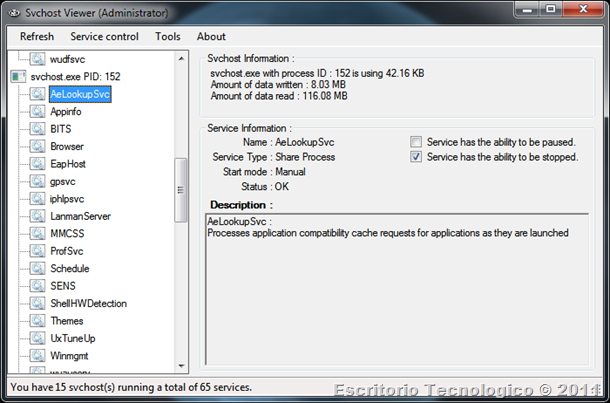
Hay varios métodos para ver e identificar que servicios corren dentro de cada instancia de svchost.exe. El método que abordare aquí es, a mi parecer, el mas sencillo. Usaremos para esto el programa svchost viewer.
Svchost-Viewer 

Svchost viewer es gratis y lo mejor de todo es que no requiere de instalación alguna. Nos permite ver que archivos y/o servicios están corriendo en cada una de las instancias de svchost.exe. También nos da estadísticas de consumos de memoria de cada ítem, si utilizas la opción “Service Control” podrás también detener el servicio seleccionado, aunque si deseas detener servicios de forma permanente, continua leyendo.

Desactivando servicios

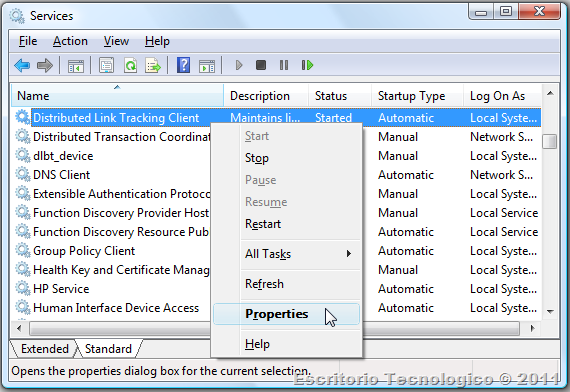
Una vez hayas identificado que servicios quieres desactivar iremos a los “servicios de Windows” para abrirlos puedes ir al Panel de control y abrirlos desde las “tareas administrativas” también puedes ejecutar el comando “services.msc”

Encuentra el servicio que quieres deshabilitar y selecciona “Propiedades”.
windows-services

Cambia el “Tipo de inicio” a “Deshabilitado” y luego presiona el botón “Detener” para detener el servicio inmediatamente.
image

Hay varias listas dando vueltas en internet sobre que servicios pueden ser desactivados sin causar problemas al computador, como siempre Google es tu amigo, aunque en un futuro tengo pensado construir una lista yo mismo para ustedes. – Gonzalo Novoa.

¿Que es svchost.exe y por que esta corriendo?. Es un post de Escritorio Tecnológico.

Nota: Si este post soluciona tu problema y si tienes un blog, Twitter, Facebook, o Google Plus. Considera darle un "Me Gusta", "Tweet" un +1 o crear un link a este post para que otros también puedan encontrarlo. Muchas gracias de antemano

Y tu cuantos svchost.exe tenias corriendo cuando leíste este articulo? yo tenia 15 :D

[Entradas Relacionadas]