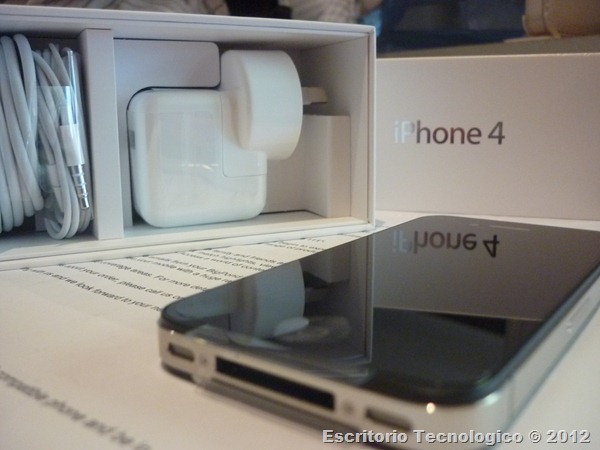
Mostrando entradas con la etiqueta iphone. Mostrar todas las entradas

14 nov 2012

[Solución] iTunes Error 3194, Error 21 o Error 1013

Translated!
For your convenience this post has been translated to English. Check it out here:
[Solved] iTunes Error 3194, Error 21 and Error 1013


Introducción al error 3194, 21 o 1013

ITunes_12.2_logoSi llegaste a este articulo es probablemente debido a que estas intentando restaurar un dispositivo iOS.
Si necesitas dejar un comentario, lee la sección “Guía para comentarios y preguntas” que esta mas abajo para poder ayudarte de la manera mas precisa a tu situación.
Después de buscar en la pagina de soporte de Apple y en algunos sitios gringos llegue a la conclusión de que el error 3194 en iTunes es bastante común y bastante simple de arreglar.

Nota Importante.

Este articulo esta escrito con la finalidad de que puedas actualizar a la versión actual de iOS.
Si estas intentado actualizar a una versión distinta a la mas reciente o intentando hacer Jailbreak, este articulo probablemente no te ayude.
Comentarios preguntando como restaurar a versiones diferentes a la versión mas reciente de iOS serán ignorados y no serán publicados.

Causa del error

El error 3194 se da cuando iTunes intenta confirmar la validez del archivo de restauración (.ipsw) y no logra contactar con los servidores de Apple dado que hay algo impidiendo la conexión por ejemplo un firewall o bien en la mayoría de estos casos los “hosts”.
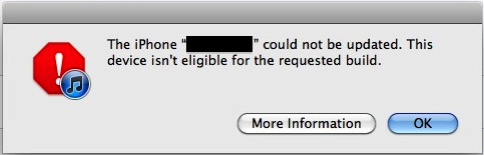
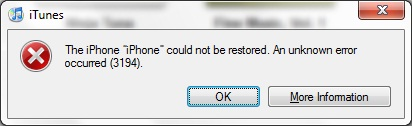
No tengo capturas de pantalla en Español pero son algo como esto:
En OSX el error aparece como: “Este dispositivo no se puede leer para la compilación solicitada”
En Windows el error es mas vago “El iPhone "iPhone" no puede restaurarse. Se ha producido un error desconocido (3194).”

Solución al error 3194

  • Cierra iTunes
  • Descarga TinyUmbrella. (links de descarga en la barra derecha)
    Links de respaldo:TinyUmbrella para Windows 5.10.14
    TinyUmbrella para OS X 5.10.14
  • Abre TinyUmbrella (Requiere permisos de administrador)
  • Selecciona tu iPhone y luego selecciona la pestaña “Advanced”
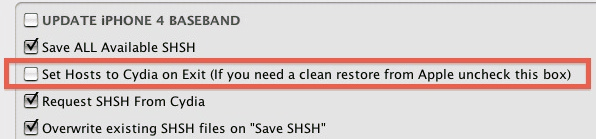
  • Desmarca la casilla de la captura de pantalla que ves abajo.
  • Aplica los cambios.

Alternativa

Técnicamente lo que produce el error 3194 en iTunes es no poder contactar a Apple. TinyUmbrella logra desbloquear la dirección IP del servidor de Apple que controla la validez de nuestro archivo de restauración. En Windows y OS X también podemos modificar el archivo hosts y borrar la línea: 74.208.105.171 gs.apple.com
En Windows lo encontramos en: “C:\Windows\system32\drivers\etc\hosts”
No sabes como modificar el archivo hosts? Revisa nuestro nuevo video “Como modificar el archivo hosts en Windows
En OS X esta en “/etc/hosts” o “/private/etc/hosts”
Recuerda que necesitas permisos de administrador para guardar los cambios.
Otras cosas a tener en mente:
  • Actualiza iTunes a la versión mas reciente.
  • Actualiza Windows con las actualizaciones mas recientes.
  • Desconecta otros dispositivos USB.
  • Asegúrate que un firewall o programa de seguridad no este bloqueando iTunes.
  • Reinicia tu computador.
Si todo esto falla, intenta usar otro computador.

Guía para comentarios y preguntas

Si dejas un comentario en el que requieres ayuda, deja los siguientes detalles, si no los dejas probablemente no podre ayudarte:
Sistema operativo: Windows XP, Vista, 7, OS X 10.5, 10.6, 10.7, etc.
Versión de iTunes: Ve al menú ayuda y selecciona “Acerca de iTunes”
Versión actual de tu iPhone/iPad/iPod: Selecciona ajustes, General, acerca de.
Versión a la cual estas intentando restaurar.Y por sobre todo. Especifica detalladamente que soluciones has intentado hasta ahora y que resultado te dieron.
Ayúdame a ayudarte.
Smile
Nota: Este post también debería ser de utilidad para usuarios de iPod Touch o de iPad.
Como siempre los comentarios están abiertos en caso de que aun tengas problemas. – Gonzalo Novoa.
[Solución] iTunes Error 3194 al restaurar el iPhone. Es un post de Escritorio Tecnológico.

info-iconNota: Si este post te gusta o soluciona tu problema. Considera darle un "Me Gusta", "Tweet" un +1 o crear un link a este post para que otros también puedan encontrarlo. Muchas gracias de antemano

[Entradas Relacionadas]


6 may 2012

[iOS] TuneUp Mobile, la nueva competencia de Shazam y Soundhound

TuneUp_Mobile_Logo_Text

TuneUp_Mobile_Logo2

TuneUp Mobile, Shazam y Soundhound

Si conoces Shazam o Soundhound, conoces lo útiles que son a la hora de identificar canciones que nos gustan, pero que no conocemos el nombre o el artista.

El concepto de TuneUp Mobile es simple, mientras la canción esta sonando, abrimos la aplicación y acercamos nuestro iPhone o iPad a la música. TuneUp escucha y luego envía esta información a sus servidores donde la música es identificada automáticamente para ti.

Características adicionales

La aplicación no solamente identifica canciones con precisión, obtiene las letras y te permite abrir iTunes directamente para que puedas comprar la canción. También te deja compartir tus canciones en Facebook y Twitter.

Pruebas y resultados

Tuneup-mobile-taglist

Mi primera pregunta con esta aplicación fue, funciona bien con música en español? Para mi grata sorpresa la respuesta es un rotundo si. Probé al menos 7 canciones distintas de artistas de distintos países y algunas canciones que no son tan conocidas a nivel mundial y el resultado fue del 100% en reconocimiento.

No obtuvo las letras de todas las canciones pero si de la mayoría. En un momento en el que pase de los detalles de una canción a otra rápidamente, la aplicación se callo y se cerro, aunque por ser la primera versión creo que esto es perdonable a menos que siga sucediendo con frecuencia. Solo el tiempo lo dirá.

Aun así quede gratamente impresionado con la precisión y velocidad para identificar canciones la cual que no tiene nada que envidiarle a la versión de escritorio que se llama TuneUp Media.

Conclusión

Shazam y Soundhound ahora tienen un digno rival que además en mi opinión tiene una interfaz mas limpia y digna de iOS. – Gonzalo Novoa.

[iOS] TuneUp Mobile, la nueva competencia de Shazam y Soundhound. Es un post de Escritorio Tecnológico.

info-iconNota: Si este post te gusta o soluciona tu problema. Considera darle un "Me Gusta", "Tweet" un +1 o crear un link a este post para que otros también puedan encontrarlo. Muchas gracias de antemano

[Entradas Relacionadas]

28 feb 2012

Porque la hora en los iPhones siempre es 9:41AM?

iOS-LogoSi te fijas en cualquier anuncio oficial de Apple, sin importar cual siempre la hora mostrada es 9:41AM, aunque antes era 9:42AM.

Conspiración? coincidencia? cual es la razón para esto? Porque no una hora distinta?image

Podría ser algo distinto sabes, 12:00PM 2:33AM, pero no, acaso todas las capturas de pantalla son tomadas a esa hora por casualidad? Por supuesto que no, Apple siendo Apple, no deja nada al azar, ni siquiera un detalle tan mínimo como la hora en las fotos que probablemente el 80% de la gente ni siquiera va a notar.

Jon Manning, uno de los fundadores de Secret Lab tuvo la suerte de toparse con Scott Forstall en un Apple Store y le pregunto directamente. el intercambio traducido al español va mas menos así:

“Porque cambio la hora? Ósea, en primer lugar, porque la hora del iPhone siempre es 9:42?

Scott miro alrededor con cara de conspiración y luego se rio.

“Tu quieres saber la razón real sobre porque esa hora?”

Yo asentí con la cabeza con muchísimas ganas de escuchar lo que seguía.

“Diseñamos nuestras Keynotes de tal forma que el producto principal que revelamos salga alrededor de los 40 minutos de la presentación. Cuando la imagen grande del producto aparece en la pantalla. queremos que el tiempo mostrado en la foto sea lo mas cercano posible al tiempo en los relojes de al audiencia. Pero sabemos que no vamos a acertar en los 40 minutos exactos.”

“Entonces ustedes añaden un par de minutos.”

“Si! y para el iPhone, lo hicimos 42 minutos. Y resulto que fuimos muy precisos con esa estimación, así que para el iPad lo hicimos 41 minutos. Y ahí lo tienes. – El secreto del tiempo mágico.

“Entonces lo que tu dices es que eligen un numero lo mas cercano posible para lo que necesitan y lo usan en el Keynote y en todas las imágenes promocionales.”

“Sip! Es tan simple como eso..”

iPhone 9:41AM

Y así se resuelve el misterio. Igual creo que es genial que hasta detalles tan minúsculos como este tengan una razón especifica de ser. – Gonzalo Novoa.

Porque la hora en los iPhones siempre es 9:41AM?. Es un post de Escritorio Tecnológico.

Nota: Si este post te gusta o soluciona tu problema. Considera darle un "Me Gusta", "Tweet" un +1 o crear un link a este post para que otros también puedan encontrarlo. Muchas gracias de antemano

[Entradas Relacionadas]

23 feb 2012

[iOS] Apple iPhone 4 - Tiempo de inicio y apagado (video)

iOS-Logo

Uno de los smartphones mas vendidos de todos los tiempos, bastante controversial (antennagate) es también el smartphone que uso a diario, aunque en el video use uno que ha sido restaurado para no afectar el desempeño.

iPhone 4 unboxed

Nota: Este articulo es parte de una serie sobre el tiempo de inicio y apagado de diferentes smartphones. Esta serie también incluye: Samsung GALAXY NEXUS y HTC Velocity 4G

A lo que vinimos… aquí esta el video.

Descripción del equipo

Los siguiente videos de esta categoría serán Samsung Omnia W i8350, Nokia N9, iPhone 4S, Motorola Defy+ y Samsung GALAXY S II. Se me están acabando las ideas, así que sus sugerencias harán la selección de los videos una vez que se acaben los nombrados. – Gonzalo Novoa.

[iOS] Apple iPhone 4 - Tiempo de inicio y apagado (video). Es un post de Escritorio Tecnológico.

Nota: Si este post te gusta o soluciona tu problema. Considera darle un "Me Gusta", "Tweet" un +1 o crear un link a este post para que otros también puedan encontrarlo. Muchas gracias de antemano

[Entradas Relacionadas]

12 feb 2012

Instagram para iOS recibe una nueva interfaz y añade características nuevas.

Instagram_logoInstagram, la popular aplicación fotográfica acaba de ser actualizada a la versión 2.1. La nueva versión trae mejoras internas (bugfixes) como también una nueva interfaz de usuario además de nuevas opciones como “Lux” y un nuevo filtro llamado “Sierra”

Con respecto a Lux, el post oficial de Instagram dice:

Les hemos dado una nueva forma de transformar tus fotos cambiando su apariencia instantáneamente. Con solo un toque Lux aplica su magia haciendo tus fotos mas vibrantes y sacando a relucir detalles que no podías ver anteriormente. Úsalo con o sin filtros.

Dale clic a las fotos para verlas a tamaño completo.

 IMG_0125

La nueva opción “Lux” IMG_0123 es similar a la herramienta “Clarity” de la aplicación Camera+. Su función es simple, mejorar la calidad de las fotos automática e instantáneamente.

IMG_0123

Un nuevo filtro llamada “Sierra” ha sido añadido a los ya existentes para darnos un total de 18 filtros (los conté :P). Una de las características mas notables es que por fin las notificaciones nos llevaran directamente a la foto.

IMG_0123 IMG_0122

El rediseño de los botones principales, especialmente el botón de captura le da un toque mas profesional a la aplicación ya que por fin esta alineado con el resto de las funciones. :)

IMG_0126

Que te parece la nueva versión? a mi me gusto mucho y creo que va a ser un incentivo para seguir usando Instagram, cabe destacar que instagram es una aplicación gratis en la AppStore. Buen día. – Gonzalo Novoa.

Instagram para iOS recibe una nueva interfaz y añade características nuevas. Es un post de Escritorio Tecnológico.

Nota: Si este post soluciona tu problema y tienes un blog, Twitter, Facebook, o Google Plus. Considera darle un "Me Gusta", "Tweet" un +1 o crear un link a este post para que otros también puedan encontrarlo. Muchas gracias de antemano

[Entradas Relacionadas]

26 dic 2011

[iPhone] Mejorar la respuesta del botón de inicio (video tutorial)

iphone-boton-de-inicioSi tienes un iPhone quizás has notado que hay ocasiones en las que el botón de inicio no funciona bien o quizás no es tan sensible como te gustaría.

Hace un par de días en iDB publicaron una solución sobre como calibrar el botón de inicio en tu iPhone para mejorar la respuesta al presionarlo.

Probé el método descrito y puedo decir con confianza que funciona, quizá incluso funcione con un iPad o con un iPod Touch. Si puedes hacer la prueba déjanos un comentario por favor :).

Para ilustrar el proceso de la mejor manera posible me decidí a hacer nuestro primer video tutorial. Espero les guste y a la vez les sirva.

Si tienen consultas, los comentarios son el lugar para hacerlos y son siempre bienvenidos. – Gonzalo Novoa.

[iPhone] Mejorar la respuesta del botón de inicio. Es un post de Escritorio Tecnológico.

Nota: Si este post soluciona tu problema y si tienes un blog, Twitter, Facebook, o Google Plus. Considera darle un "Me Gusta", "Tweet" un +1 o crear un link a este post para que otros también puedan encontrarlo. Muchas gracias de antemano

[Entradas Relacionadas]

21 dic 2011

Descarga los fondos de pantalla de iOS 5.1 para iPad y iPhone

Nuevo-iPad-Wallpaper

Se especula que este será el nuevo fondo por defecto en el iPad

Gracias a las versiones de iOS 5.1 beta que se hacen disponibles a los desarrolladores, han salido a la luz esta pequeña colección de cuatro nuevos fondos de pantalla.

Nuevo-iPad-Wallpaper1 Nuevo-iPad-Wallpaper2 Nuevo-iPad-Wallpaper3 Nuevo-iPad-Wallpaper4 

Dale clic a las fotos para verlas en su tamaño normal

Si bien estos fondos de pantalla han sido incluido solo en el iPad, la gente de 9to5Mac los encogió para también ser usados en el iPhone a resolución 640x960 (retina display).

Nuevo-iPhone-Wallpape4 Nuevo-iPhone-Wallpaper1 Nuevo-iPhone-Wallpaper2 Nuevo-iPhone-Wallpaper3

Muy lindos están y todo, pero me quedo con mi fondo de pantalla de Domo Kun jajaja :D y tu? Que fondo de pantalla le tienes a tu iPhone/iPad/iTouch?

fondo de pantalla domo kun

RAWWWWRR!!!

Bueno, me despido por hoy… Si quieren mas Fondos de pantalla para el iPhone, solo diganlo, tengo muuuuchos :D – Gonzalo Novoa.


Descarga los fondos de pantalla de iOS 5.1 para iPad y iPhone. Es un post de Escritorio Tecnológico.

Nota: Si este post soluciona tu problema y si tienes un blog, Twitter, Facebook, o Google Plus. Considera darle un "Me Gusta", "Tweet" un +1 o crear un link a este post para que otros también puedan encontrarlo. Muchas gracias de antemano

[Entradas Relacionadas]

18 dic 2011

Facebook para iPhone añade soporte para Timeline

Y bueno. Nuevamente posteando desde Blogger para iPhone :) (llegando a la casa añado un poco de formateo al post)

Así como dice el titulo, Facebook para iPhone ahora soporta "Timeline"

Nota: Si aun no tienes Timeline en la pagina principal de Facebook haz clic en el enlace para activar Timeline en Facebook. (busca el botón al fondo a la derecha )

Desde la aplicación puedes cambiar la foto que va detrás de tu foto de perfil usando una foto tomada con el iPhone o las de tu biblioteca de fotos.

Actualización: También han añadido soporte para tus listas de amigos como vemos en la tercera captura de pantalla.

Facebook para iPhone ahora soporta "Timeline" Facebook para iPhone ahora soporta "Timeline"

Facebook para iPhone ahora soporta "Timeline"
 

Mas que eso no hay mucho que añadir realmente y si tienes alguna duda, los comentarios están abiertos como siempre. – Gonzalo Novoa.

Facebook para iPhone añade soporte para Timeline. Es un post de Escritorio Tecnológico.

Nota: Si este post soluciona tu problema y si tienes un blog, Twitter, Facebook, o Google Plus. Considera darle un "Me Gusta", "Tweet" un +1 o crear un link a este post para que otros también puedan encontrarlo. Muchas gracias de antemano

[Entradas Relacionadas]

8 dic 2011

El nuevo Twitter para iPhone

Nota: esta entrada esta escrita desde la aplicación de Blogger para iPhone.

Hoy Twitter lanzo una nueva interfaz. En caso que aun no la hayas visto aquí te dejo algunas capturas de pantalla de el nuevo Twitter para iPhone.
El Nuevo TwitterEl Nuevo Twitter

Extra: Para abrir los DM de forma rápida desliza hacia arriba en la opción “Me”. Esto lo puedes hacer incluso desde las otras opciones. Además si tienes mas de una cuenta puedes deslizar hacia la izquierda para que puedas cambiar de cuenta rápidamente.

Sent from my iPhone ;) – Gonzalo Novoa.

El nuevo Twitter para iPhone. Es un post de Escritorio Tecnológico.

Nota: Si te gusta este post y si tienes un blog, Twitter, Facebook, o Google Plus. Considera darle un "Me Gusta", "Tweet" un +1 o crear un link a este post para que otros también puedan encontrarlo. Muchas gracias de antemano

2 nov 2011

[Solución] iPhone: Salir del modo de recuperación

iOS-LogoEl modo de recuperación en el iPhone puede ser muy intimidante ya que iTunes no da otra opción mas que restaurar el iPhone y esto puede ser un problema si la restauración se hace con un computador diferente al que usamos normalmente.

Con el siguiente método deberíamos poder salir del modo de recuperación sin necesidad de restaurar nuestro iPhone. Lo mejor de todo es que es extremadamente simple y no requiere experiencia técnica previa.

Sacar el iPhone del modo de recuperación

Aquí es donde entra en acción TinyUmbrella. Disponible para Windows y OS X

TinyUmbrella es Freeware y requiere que tengas Java instalado en Windows. Funciona en sistemas de 32 y 64bits.

Tiny Umbrella en Windows

La única diferencia entre Windows y OS X es que en Windows debes asegurar que TinyUmbrella corra con permisos de Administrador (clic derecho al icono de TinyUmbrella y selecciona Ejecutar como Administrador)

Tiny Umbrella en General

Una vez iniciado veras varios cuadros de dialogo, simplemente presiona OK hasta llegar a la pantalla principal. Si el iPhone esta en modo de recuperación entonces presiona el botón “Exit Recovery”  El proceso puede tardar varios minutos.

salir-del-modo-recuperacion-iPhone

Para comparar he añadido una captura de pantalla de la version de Tiny Umbrella en OS X

salir-del-modo-recuperacion-iPhone-OSX

Como siempre, espero que la información entregada sea de ayuda ya que como me sirvió a mi, perfectamente puede servirle a alguien mas. Los comentarios están abiertos e intentare ayudar en lo que pueda. – Gonzalo Novoa.

iPhone: Salir del modo de recuperación. Es un post de Escritorio Tecnológico.

Nota: Si este post soluciona tu problema y si tienes un blog, Twitter, Facebook, o Google Plus. Considera darle un "Me Gusta", "Tweet" un +1 o crear un link a este post para que otros también puedan encontrarlo. Muchas gracias de antemano

[Links de descarga de respaldo]

[Entradas Relacionadas]

12 sept 2011

[Manual] Poner el iPhone en modo de recuperación

iOS-LogoEste manual te ayudara a poner tu iPhone o iPod Touch en modo de recuperación para que posteriormente lo puedas restaurar con iTunes.

Puede que necesites usar el modo de recuperación en situaciones como por ejemplo

  • El iPhone o iPod touch se reinicia una y otra vez y no muestra la pantalla principal.
  • Una actualización o restauración no se completo o fue interrumpida y ahora iTunes no reconoce al iPhone o iPod Touch.
  • El iPhone o iPod touch no responde y muestra el logo de Apple sin que aparezca ninguna barra de progreso, o la barra de progreso se detiene durante más de diez minutos.
  • Haz olvidado el código para desbloquear tu iPhone o iPod Touch

Nota: Si iTunes mostró alguna alerta con un código de error, consulta este artículo en la pagina de Apple antes de probar los pasos descritos a continuación.

Instrucciones

Paso 1:  Desconecta el cable USB del iPhone o iPod touch, pero deja el otro extremo conectado al puerto USB del computador.

Paso 2: Apaga el dispositivo: Mantén presionado el botón de encendido/bloqueo durante unos segundos hasta que aparezca el dialogo de apagar y apágalo. (ver imagen).

  • Nota: Si no puedes apagar el dispositivo utilizando el dialogo de apagado, mantén pulsados el botón de encendido/bloqueo y el botón de inicio al mismo tiempo. Cuando el dispositivo se apague, suelta los botones de encendido/bloqueo e inicio. (botón de inicio)

Paso 3:  Mantén presionado el botón de inicio, mientras haces esto vuelve a conectar el cable USB al iPhone o iPod touch. Cuando vuelvas a conectar el cable USB al dispositivo, éste debería encenderse.

  • Nota: Si ves esta imagen, deja que el dispositivo se recargue durante al menos diez minutos para asegurarte de que la batería dispone de algo de carga y después vuelve al paso 2.

Paso 4: Mantén presionado el botón de inicio hasta que veas el mensaje "Conectarse a iTunes". Cuando aparezca esta pantalla, puedes soltar el botón de inicio. (ver imagen)

Paso 5: Si es necesario, abre iTunes. Deberías ver la siguiente alerta del modo de recuperación:

iTunes ha detectado un iPhone en modo recuperación. Debe restaurar este iPhone para poder usarlo en iTunes.

iTunes ha detectado un iPhone en modo recuperación. Debe restaurar este iPhone para poder usarlo en iTunes.

Paso 6: Utiliza iTunes para restaurar tu iPhone o iPod Touch.

Notas en la pagina de Apple: Si no ves la pantalla "Conéctese a iTunes", prueba estos pasos de nuevo. Si ves la pantalla "Conéctese a iTunes" pero el dispositivo no aparece en iTunes, consulta este artículo y los enlaces relacionados.

Cuando se utiliza el modo de recuperación, lo único que se puede hacer es restaurar el dispositivo. Todos los contenidos del mismo se borrarán, pero si antes habías sincronizado con iTunes en este ordenador, podrás restaurar a partir de una copia de seguridad previa. Consulta este artículo para obtener más información.

Espero este articulo te pueda ser de utilidad, a través de este proceso yo he podido rescatar mi iPhone un par de veces. Suerte. – Gonzalo Novoa.

[Manual] Poner el iPhone en modo de recuperación. Es un post de Escritorio Tecnológico.

Nota: Si este post soluciona tu problema y si tienes un blog, Twitter, Facebook, o Google Plus. Considera darle un "Me Gusta", "Tweet" un +1 o crear un link a este post para que otros también puedan encontrarlo. Muchas gracias de antemano

Fuente: Apple

[Post Relacionados]

7 may 2010

[Firmware 3.1.3] Haz que iTunes crea que lo usas

Las siguentes instrucciones fueron probadas en un iPhone 3GS corriendo firmware 3.1.2

Nota: Si este post soluciona tu problema y si tienes un blog, twitter, facebook, fotolog o algo asi. Considera poner un link a este post para que otros tambien puedan encontrarlo. Muchas gracias de antemano


iphone-firmware-3.1 Hoy en dia hay algunas aplicaciones en la AppStore que requieren que uses el Firmware mas reciente para tu iPhone (al momento de escribir este articulo es 3.1.3) Y por tal algunas veces no podras actualizar tus apps a la version mas reciente debido a esta limitacion. Esto me paso a mi y bueno, hubo que encontrar una solucion.

La estrategia es simple y los requerimientos previos probablemente ya los tengas.

Requerimientos:

  • iPhone con Jailbreak
  • Cydia
Paso 1: Añade el siguiente repositorio a Cydia http://cy.sosiphone.com

Paso 2: Busca e Instala “Fake 3.1.3” a travez de Cydia.

Paso 3: Revisa si funciono: ve a  Settings –> General –> About. Si no funciono, Reinicia tu iPhone.

spoofed-3.1.3-firmware 
[Post Relacionados]

20 abr 2010

Recuperar Contraseña (Código) del iPhone

Las siguientes instrucciones fueron probadas en un iPhone 4 corriendo firmware 5.0

Antes de comenzar lee estos requerimientos básicos para que el proceso funcione.

Recuperar-Contraseña-iPhone 1.- Necesitas estar conectado al computador donde sincronizas tu iPhone normalmente. Otro computador no servirá para este proceso.

2.- Vamos a Restaurar el iPhone a su estado de fabrica. Esto significa que todos los datos en el iPhone serán borrados.

3.- Todo es a tu propio riesgo y lamentablemente mi ayuda se limita solo a este articulo. Si necesitas mas asistencia consulta con un profesional calificado.

Instrucciones para recuperar la contraseña del iPhone

Requerimientos técnicos:

  • Versión mas reciente de iTunes.
  • Conexión a internet.
  • Cable USB del iPhone.
  • Tu iPhone =) 


Instrucciones:

  1. Poner tu iPhone en modo de recuperación
  2. Restaurar tu iPhone.

Como mencione antes, todos los contenidos del iPhone se borrarán, pero si antes lo habías sincronizado con iTunes, podrás restaurar a partir de una copia de seguridad previa. – Gonzalo Novoa.

Recuperar Contraseña (Código) del iPhone. Es un post de Escritorio Tecnológico.

Nota: Si este post soluciona tu problema y si tienes un blog, Twitter, Facebook, o Google Plus. Considera darle un "Me Gusta", "Tweet" un +1 o crear un link a este post para que otros también puedan encontrarlo. Muchas gracias de antemano

[Post Relacionados]

[Descarga] los Ringtones del iPhone

itunes-logo

Descarga los Ringtones del iPhone

Ayer estuve buscando “Marimba” (el ringtone por defecto del iPhone) para poder aumentarle el Volumen y agregarlo como Ringtone personalizado, ya que encuentro que suena un tanto “bajo” incluso con el volumen al maximo.

No dare credito a la fuente ya que tenia muy dudosa reputacion y no quiero arriesgar a nadie a llegar a un sitio que podria no ser seguro.

Ah, y si alguien quiere modificar el volumen de un archivo Mp3, recomiendo el uso de Mp3Gain, pequeño software Open Source que tiene una version sin instalador para cuidar el registro de Windows.

[Links]

[Post Relacionados]