
Mostrando entradas con la etiqueta Windows 7. Mostrar todas las entradas

7 abr 2012

[Tutorial] Como capturar la pantalla en Windows

image

configuracionHay momentos en que las palabras no son suficientes. “Una imagen vale más que mil palabras” no?

Hay veces en las que necesitamos mostrar algo de nuestro computador a alguien a través de internet y que mejor manera de hacerlo que con una captura de pantalla.

Hace un tiempo escribí como capturar pantalla en Mac OS X, pero sentía que debía hacer este tutorial para Windows también. Espero les guste y sea lo suficientemente claro (deja tu comentario y me cuentas Winking smile).

Métodos para capturar la pantalla

  1. Usando atajos de teclado de Windows.

  2. Usando la herramienta “Recortes” “Snipping Tool” en ingles. (Windows Vista y Windows 7)

  3. Usando aplicaciones de terceros.

Capturar la pantalla u

sando atajos de teclado de Windows.

Usa la tecla de impresión de pantalla para capturar la pantalla completa de tu computador.

Paint_Windows_7Una vez que hayas realizado la captura de pantalla abre Paint o algún otro programa que pueda editar imágenes y luego “Pega” la imagen usando el menú “Edición>Pegar” o el atajo “CTRL+V”

keyboard-layout-highlightedLa tecla de impresión de pantalla puede estar marcada de varias formas dependiendo del fabricante del teclado que uses. las formas mas comunes son:

“Impr Pant” "Prt Sc", "Prnt Scrn", "Print Scrn".

En la mayoría de los teclados se encuentra a la derecha del botón F12. 

En algunos laptops puede que necesites sujetar la tecla de función “Fn” para poder usar esta tecla.


keyboard-layout-highlightedPara capturar solo la ventana que tienes abierta  (ventana activa) usa la techa de impresión de pantalla en conjunto con la tecla “Alt” (ve la imagen de la derecha)


Capturar la pantalla u

sando la herramienta “Recortes” “Snipping Tool”.

Recortes-snipping-tool

herramienta recortes

La herramienta de recortes viene incluida en Windows Vista y Windows 7.

Recortes esta en el menú de inicio en la carpeta de accesorios.

No sirve para capturar un área determinada de la pantalla y además tiene varias funciones básicas, como el destacar partes de la imagen con colores o escribir usando el mouse. También puedes guardar la imagen directamente, copiarla e incluso enviarla por email. (La imagen de la derecha la hice con la herramienta “Recortes”)


Capturar la pantalla usando aplicaciones de terceros.

Hay muchísimas herramientas de terceros para poder hacer capturas de pantalla. Hay algunas de pago y otras gratis. Greenshot es gratis y Open Source.

image

Greenshot-Settings

Probé muchos otros programas antes de quedarme con Greenshot, lo que me convenció fue la flexibilidad de opciones en cuanto a guardado automático de imágenes las cuales se nombran automáticamente.

Las opciones de configuración son simples de entender y el programa gasta una miseria de memoria en Windows. A la derecha puedes ver las opciones de Greenshot para que tengas una idea de la flexibilidad que nos da al momento de hacer capturas de pantalla.

Si tienes una aplicación buena para capturar la pantalla déjala en los comentarios ojala con una descripción de porque es buena Smile with tongue out. Siempre es bueno ver lo que otros usan para comparar. – Gonzalo Novoa.

[Tutorial] Como capturar la pantalla en Windows. Es un post de Escritorio Tecnológico.

info-iconNota: Si este post te gusta o soluciona tu problema. Considera darle un "Me Gusta", "Tweet" un +1 o crear un link a este post para que otros también puedan encontrarlo. Muchas gracias de antemano

[Entradas Relacionadas]

18 mar 2012

[Solución] Como modificar el archivo hosts en Windows 8, 7 y Vista

configuracionComo nos cuenta la Wikipedia, El archivo hosts de un computador es usado por el sistema operativo para guardar la correspondencia entre dominios de Internet y direcciones IP.

Aunque ya no se usa solo para eso. Dado que el sistema operativo le da prioridad al archivo hosts, podemos usarlo para nuestra ventaja ya sea para "re-direccionar" o para "bloquear" una dirección de Internet.

Un ejemplo claro en el cual necesitamos saber como modificar este archivo, es en la guía sobre como solucionar el error 3194 en iTunes.

La foto de mas abajo es un ejemplo del archivo hosts.

como modificar hosts windows

Cual es la ubicación del archivo hosts en Windows?

Primero necesitamos saber donde encontrarlo, por suerte no ha cambiado mucho en los últimos años.

La ubicación del archivo hosts en Windows 8, Windows 7, Windows Vista, Windows XP es:

(Asumiendo que Windows este instalado en el disco duro C:)

C:/Windows/System32/drivers/etc/hosts

La ubicación del archivo hosts en Windows NT/2000 es:

C:/WINNT/System32/drivers/etc/hosts

Por ultimo, la ubicación en sistemas mas viejos como Windows 95, Windows 98 o Windows ME es:

C:/Windows/hosts

Como modificar el archivo hosts en Windows.

Para Windows XP y anteriores solo Necesitamos un editor de texto como el bloc de notas para abrir el archivo hosts y eso es todo.

Para Windows 8,Windows 7 y Windows Vista

Necesitamos iniciar sesión como administradores del equipo y además abrir el bloc de notas usando permisos extra de administrador. La siguiente manera, es la mas sencilla que conozco.

  1. Haz clic en el Boton del Menu de inicio“menú de inicio”. (ver imagen)
  2. Escribe en la barra de búsqueda “Bloc de Notas”. (ver imagen)
  3. Haz clic derecho sobre el icono de bloc de notas y selecciona  User Account Control permission “Ejecutar como administrador”.  (ver imagen)
  4. Escribe tu contraseña del equipo (si te pregunta por ella) y Selecciona “Si” en el dialogo del “Control de cuentas de usuario”. (ver imagen)
  5. Navega hasta la ubicación del archivo hosts (ver sección anterior). (ver imagen)
  6. Si no ves ningún archivo, entonces selecciona el menú desplegable que dice “Documentos de texto (*.txt)” y cámbialo para que diga “Todos los archivos (*.*)”. (ver imagen)
  7. Selecciona el archivo hosts y haz doble clic en el o selecciona el botón “Abrir”
  8. Después de modificarlo, asegúrate de guardar los cambios.

[Video] Como modificar el archivo hosts en Windows.

Si aun tienes dudas, también hice un video que explica los pasos descritos en la sección anterior. El software de grabación de pantalla es open source, gratis y se llama Camstudio.

Asegúrate de ver el video a máxima calidad y en pantalla completa para poder apreciar todos los detalles.

En algunos días mas tengo pensado en hacer una versión sobre como editar el archivo hosts en Mac OS X.

[Solución] Como modificar el archivo hosts en Windows 7 y Vista. Es un post de Escritorio Tecnológico.

Nota: Si este post te gusta o soluciona tu problema. Considera darle un "Me Gusta", "Tweet" un +1 o crear un link a este post para que otros también puedan encontrarlo. Muchas gracias de antemano

[Entradas Relacionadas]

15 mar 2012

[Solución] Control de cuentas de usuario (UAC) – Como capturar la pantalla?

microsoft-windows-logoHoy estaba preparando otro post el cual incluía capturas de pantalla del Control de cuentas de usuario (UAC) (foto de abajo) pero debido a las restricciones por defecto de Windows, los usuarios no pueden tomar capturas de pantalla en esa situación.

Decidí dejar ese otro post de lado por el momento y escribir sobre como capturar la pantalla de este cuadro de dialogo que es bastante útil para gente que escribe tutoriales y necesita mostrar ese paso al explicárselo a otros.

Control de cuentas de usuario 1

Windows y el “Modo de Escritorio Seguro”

Este no es un termino que se escuche seguido, tanto así que casi olvido que existía. el “Modo de Escritorio Seguro” es una capa de seguridad que entra en acción junto con UAC, es lo que hace que se oscurezca la pantalla para que luego aparezca el dialogo de la foto de arriba. Lee por acá quieres aprender mas sobre el Windows y el “Modo de Escritorio Seguro”.

Dato anecdótico: Así como deje de escribir otro post por querer escribir este, también deje este post a medias por escribir el post sobre el “Modo de Escritorio Seguro”.

Capturar la pantalla del Control de cuentas de usuario en Windows 7

Por suerte el método para deshabilitar el “Modo de Escritorio Seguro” en Windows 7 es muy sencillo y una vez completes estos pasos podrás tomar capturas de UAC inmediatamente.

  1. Inicia sesión con una cuenta que tenga privilegios de administrador.
  2. Abre el “Panel de Control”.
  3. Haz clic en “Cuentas de usuario”.
  4. Selecciona la opción “Cambiar configuración de Control de cuentas de usuario”.
  5. Mueve la barra a la segunda línea de abajo hacia arriba, debería decir “Notificarme solo cuando un programa intente realizar cambios en el equipo (no atenuar el escritorio).
  6. Haz clic en “Aceptar”  y luego en “Si”.

Configuración de Control de cuentas de usuario 1

Y eso es todo. De aquí en adelante deberías poder capturar la pantalla cuando el dialogo de UAC aparece.

La forma de hacerlo en Windows Vista es mas complicada e involucra el modificar el registro y para ser sincero, me vino el hambre así que decidí no escribir sobre este método (además que es muy poca la gente que aun usa Windows Vista.) – Gonzalo Novoa.

[Solución] Control de cuentas de usuario (UAC) – Como capturar la pantalla?. Es un post de Escritorio Tecnológico.

Nota: Si este post te gusta o soluciona tu problema. Considera darle un "Me Gusta", "Tweet" un +1 o crear un link a este post para que otros también puedan encontrarlo. Muchas gracias de antemano

[Entradas Relacionadas]

14 mar 2012

Windows y el “Modo de Escritorio Seguro”

microsoft-windows-logoEste no es un termino que se escuche seguido, tanto así que casi olvido que existía y es parte de Windows Vista, Windows 7 y Windows 8.

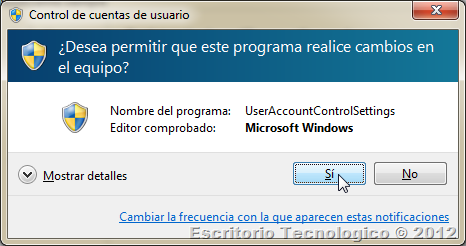
El “Modo de Escritorio Seguro” (Secure Desktop Mode) en ingles, es una capa de seguridad que entra en acción junto con el Control de cuentas de usuario (UAC). De hecho es lo que hace que se oscurezca la pantalla para que luego aparezca el dialogo de la foto de abajo (dale clic).

Control de cuentas de usuario 1

Cuando tu computador entra en el “Modo de Escritorio Seguro” las aplicaciones de terceros e incluso algunas funciones de Windows mismo dejan de funcionar.

El “Modo de Escritorio Seguro” permite que solo corran aplicaciones de confianza que se inician bajo el usuario SYSTEM. También hace que no puedas hacer clic en nada mas excepto el dialogo de UAC (ver foto de abajo).

Control de cuentas de usuario 2


El blog de Control de cuentas de usuario de Microsoft (en Ingles) tiene una explicación mucho mas precisa y técnica de como funciona el “Modo de Escritorio Seguro”

En resumen, Microsoft diseño este modo para prevenir que un código malicioso suplante el dialogo de la foto de arriba incitando al usuario a instalar malware o revelar su contraseña o el nombre de usuario. Desafortunadamente también evita que podamos hacer capturas de pantalla del dialogo del “Control de cuentas de usuario”.

Si necesitas hacer capturas de pantalla del dialogo del “Control de cuentas de usuario” no te preocupes ya que estoy escribiendo un post sobre eso. (Por cierto, la captura de pantalla del escritorio con UAC la tome usando una maquina virtual ya que no es posible hacer esa captura usando Windows mismo). – Gonzalo Novoa.

Windows y el “Modo de Escritorio Seguro”. Es un post de Escritorio Tecnológico.

Nota: Si este post te gusta o soluciona tu problema. Considera darle un "Me Gusta", "Tweet" un +1 o crear un link a este post para que otros también puedan encontrarlo. Muchas gracias de antemano

[Entradas Relacionadas]

26 sept 2011

[Solución]Como formatear a FAT32 en Windows Vista/7

Translated!
For your convenience this post has been translated to English. Check it out here:
[Solved] How to format to FAT32 on Windows 7


Una sorpresa me lleve hoy cuando intente formatear un disco duro externo de 80GB a formato de archivo FAT32 ya que como es sabido, la PlayStation 3 solo acepta discos en formato FAT32 y no acepta otros como NTFS.

Problema

En Windows Vista y en Windows 7 las opciones son NTFS y exFAT. Probé usar exFAT, pero aun así la PS3 no reconoció el disco.

Solución

Soluciones hay varias, pero hoy solo explicare la que a mi parecer es la solución mas sencilla y rápida, aquí entra FAT32 Format. Esta aplicación es portable por lo que no necesitaremos instalación.
Aquí un link de descarga directa en caso de que haya algún problema de descarga desde la pagina del autor.
En la captura de abajo vemos la interfaz de FAT32 Format. Es bastante simple
  1. Selecciona el disco duro a formatear
  2. El “Allocation unit size” déjalo en su valor por defecto a menos que sepas que necesitas otro valor.
  3. “Volume Label” Aquí escribes el nombre que le quieres dar al disco.
  4. Elige “Quick Format” para ahorrar tiempo.
  5. Finalmente presiona “Start”

Como mencionaba anteriormente, hay otros métodos también sencillos, aquí se los dejo listados por si necesitan mas ideas aparte de este programa.
  • Usar el “Símbolo de sistema” con el comando “format /FS:FAT32 X:” donde X: es la unidad de disco que quieres formatear.
  • Usar un disco de arranque y usar el mismo comando anterior.
  • Usar otro software como SwissKnife o Fat32Formatter que es muy similar a FAT32 Format
Espero que con esto solucionen el problema que hayan encontrado.
Como formatear a FAT32 en Windows Vista/7. Es un post de Escritorio Tecnológico.
Nota: Si este post soluciona tu problema y si tienes un blog, Twitter, Facebook, o Google Plus. Considera darle un "Me Gusta", "Tweet" un +1 o crear un link a este post para que otros también puedan encontrarlo. Muchas gracias de antemano
[Entradas Relacionadas]

4 dic 2010

Usas Windows 7? Prueba el modo “Dios”

windows7-logoEste es un poderoso, pero a la vez muy simple truco para Windows 7.
Crea una carpeta en tu escritorio y renómbrala a:
God-Mode.{ED7BA470-8E54-465E-825C-99712043E01C}
Esta carpeta te da acceso a todas las funciones que contiene el Panel de control en una sola ventana ordenada por categorías.

Dime que piensas de ser “Dios” en tu PC?

Open-mouthed smile
Control-Panel-God-Mode