Mostrando entradas con la etiqueta Windows Vista. Mostrar todas las entradas

7 abr 2012

[Tutorial] Como capturar la pantalla en Windows

image

configuracionHay momentos en que las palabras no son suficientes. “Una imagen vale más que mil palabras” no?

Hay veces en las que necesitamos mostrar algo de nuestro computador a alguien a través de internet y que mejor manera de hacerlo que con una captura de pantalla.

Hace un tiempo escribí como capturar pantalla en Mac OS X, pero sentía que debía hacer este tutorial para Windows también. Espero les guste y sea lo suficientemente claro (deja tu comentario y me cuentas Winking smile).

Métodos para capturar la pantalla

  1. Usando atajos de teclado de Windows.

  2. Usando la herramienta “Recortes” “Snipping Tool” en ingles. (Windows Vista y Windows 7)

  3. Usando aplicaciones de terceros.

Capturar la pantalla u

sando atajos de teclado de Windows.

Usa la tecla de impresión de pantalla para capturar la pantalla completa de tu computador.

Paint_Windows_7Una vez que hayas realizado la captura de pantalla abre Paint o algún otro programa que pueda editar imágenes y luego “Pega” la imagen usando el menú “Edición>Pegar” o el atajo “CTRL+V

keyboard-layout-highlightedLa tecla de impresión de pantalla puede estar marcada de varias formas dependiendo del fabricante del teclado que uses. las formas mas comunes son:

Impr Pant” "Prt Sc", "Prnt Scrn", "Print Scrn".

En la mayoría de los teclados se encuentra a la derecha del botón F12. 

En algunos laptops puede que necesites sujetar la tecla de función “Fn” para poder usar esta tecla.


keyboard-layout-highlightedPara capturar solo la ventana que tienes abierta  (ventana activa) usa la techa de impresión de pantalla en conjunto con la tecla “Alt” (ve la imagen de la derecha)


Capturar la pantalla u

sando la herramienta “Recortes” “Snipping Tool”.

Recortes-snipping-tool

herramienta recortes

La herramienta de recortes viene incluida en Windows Vista y Windows 7.

Recortes esta en el menú de inicio en la carpeta de accesorios.

No sirve para capturar un área determinada de la pantalla y además tiene varias funciones básicas, como el destacar partes de la imagen con colores o escribir usando el mouse. También puedes guardar la imagen directamente, copiarla e incluso enviarla por email. (La imagen de la derecha la hice con la herramienta “Recortes”)


Capturar la pantalla usando aplicaciones de terceros.

Hay muchísimas herramientas de terceros para poder hacer capturas de pantalla. Hay algunas de pago y otras gratis. Greenshot es gratis y Open Source.

image

Greenshot-Settings

Probé muchos otros programas antes de quedarme con Greenshot, lo que me convenció fue la flexibilidad de opciones en cuanto a guardado automático de imágenes las cuales se nombran automáticamente.

Las opciones de configuración son simples de entender y el programa gasta una miseria de memoria en Windows. A la derecha puedes ver las opciones de Greenshot para que tengas una idea de la flexibilidad que nos da al momento de hacer capturas de pantalla.

Si tienes una aplicación buena para capturar la pantalla déjala en los comentarios ojala con una descripción de porque es buena Smile with tongue out. Siempre es bueno ver lo que otros usan para comparar. – Gonzalo Novoa.

[Tutorial] Como capturar la pantalla en Windows. Es un post de Escritorio Tecnológico.

info-iconNota: Si este post te gusta o soluciona tu problema. Considera darle un "Me Gusta", "Tweet" un +1 o crear un link a este post para que otros también puedan encontrarlo. Muchas gracias de antemano

[Entradas Relacionadas]

18 mar 2012

[Solución] Como modificar el archivo hosts en Windows 8, 7 y Vista

configuracionComo nos cuenta la Wikipedia, El archivo hosts de un computador es usado por el sistema operativo para guardar la correspondencia entre dominios de Internet y direcciones IP.

Aunque ya no se usa solo para eso. Dado que el sistema operativo le da prioridad al archivo hosts, podemos usarlo para nuestra ventaja ya sea para "re-direccionar" o para "bloquear" una dirección de Internet.

Un ejemplo claro en el cual necesitamos saber como modificar este archivo, es en la guía sobre como solucionar el error 3194 en iTunes.

La foto de mas abajo es un ejemplo del archivo hosts.

como modificar hosts windows

Cual es la ubicación del archivo hosts en Windows?

Primero necesitamos saber donde encontrarlo, por suerte no ha cambiado mucho en los últimos años.

La ubicación del archivo hosts en Windows 8, Windows 7, Windows Vista, Windows XP es:

(Asumiendo que Windows este instalado en el disco duro C:)

C:/Windows/System32/drivers/etc/hosts

La ubicación del archivo hosts en Windows NT/2000 es:

C:/WINNT/System32/drivers/etc/hosts

Por ultimo, la ubicación en sistemas mas viejos como Windows 95, Windows 98 o Windows ME es:

C:/Windows/hosts

Como modificar el archivo hosts en Windows.

Para Windows XP y anteriores solo Necesitamos un editor de texto como el bloc de notas para abrir el archivo hosts y eso es todo.

Para Windows 8,Windows 7 y Windows Vista

Necesitamos iniciar sesión como administradores del equipo y además abrir el bloc de notas usando permisos extra de administrador. La siguiente manera, es la mas sencilla que conozco.

  1. Haz clic en el Boton del Menu de inicio“menú de inicio”. (ver imagen)
  2. Escribe en la barra de búsqueda “Bloc de Notas”. (ver imagen)
  3. Haz clic derecho sobre el icono de bloc de notas y selecciona  User Account Control permission “Ejecutar como administrador”.  (ver imagen)
  4. Escribe tu contraseña del equipo (si te pregunta por ella) y Selecciona “Si” en el dialogo del “Control de cuentas de usuario”. (ver imagen)
  5. Navega hasta la ubicación del archivo hosts (ver sección anterior). (ver imagen)
  6. Si no ves ningún archivo, entonces selecciona el menú desplegable que dice “Documentos de texto (*.txt)” y cámbialo para que diga “Todos los archivos (*.*)”. (ver imagen)
  7. Selecciona el archivo hosts y haz doble clic en el o selecciona el botón “Abrir”
  8. Después de modificarlo, asegúrate de guardar los cambios.

[Video] Como modificar el archivo hosts en Windows.

Si aun tienes dudas, también hice un video que explica los pasos descritos en la sección anterior. El software de grabación de pantalla es open source, gratis y se llama Camstudio.

Asegúrate de ver el video a máxima calidad y en pantalla completa para poder apreciar todos los detalles.

En algunos días mas tengo pensado en hacer una versión sobre como editar el archivo hosts en Mac OS X.

[Solución] Como modificar el archivo hosts en Windows 7 y Vista. Es un post de Escritorio Tecnológico.

Nota: Si este post te gusta o soluciona tu problema. Considera darle un "Me Gusta", "Tweet" un +1 o crear un link a este post para que otros también puedan encontrarlo. Muchas gracias de antemano

[Entradas Relacionadas]

14 mar 2012

Windows y el “Modo de Escritorio Seguro”

microsoft-windows-logoEste no es un termino que se escuche seguido, tanto así que casi olvido que existía y es parte de Windows Vista, Windows 7 y Windows 8.

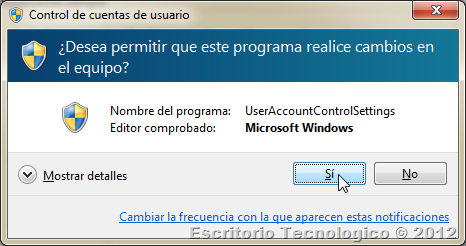
El “Modo de Escritorio Seguro” (Secure Desktop Mode) en ingles, es una capa de seguridad que entra en acción junto con el Control de cuentas de usuario (UAC). De hecho es lo que hace que se oscurezca la pantalla para que luego aparezca el dialogo de la foto de abajo (dale clic).

Control de cuentas de usuario 1

Cuando tu computador entra en el “Modo de Escritorio Seguro” las aplicaciones de terceros e incluso algunas funciones de Windows mismo dejan de funcionar.

El “Modo de Escritorio Seguro” permite que solo corran aplicaciones de confianza que se inician bajo el usuario SYSTEM. También hace que no puedas hacer clic en nada mas excepto el dialogo de UAC (ver foto de abajo).

Control de cuentas de usuario 2


El blog de Control de cuentas de usuario de Microsoft (en Ingles) tiene una explicación mucho mas precisa y técnica de como funciona el “Modo de Escritorio Seguro”

En resumen, Microsoft diseño este modo para prevenir que un código malicioso suplante el dialogo de la foto de arriba incitando al usuario a instalar malware o revelar su contraseña o el nombre de usuario. Desafortunadamente también evita que podamos hacer capturas de pantalla del dialogo del “Control de cuentas de usuario”.

Si necesitas hacer capturas de pantalla del dialogo del “Control de cuentas de usuario” no te preocupes ya que estoy escribiendo un post sobre eso. (Por cierto, la captura de pantalla del escritorio con UAC la tome usando una maquina virtual ya que no es posible hacer esa captura usando Windows mismo). – Gonzalo Novoa.

Windows y el “Modo de Escritorio Seguro”. Es un post de Escritorio Tecnológico.

Nota: Si este post te gusta o soluciona tu problema. Considera darle un "Me Gusta", "Tweet" un +1 o crear un link a este post para que otros también puedan encontrarlo. Muchas gracias de antemano

[Entradas Relacionadas]

26 sept 2011

[Solución]Como formatear a FAT32 en Windows Vista/7

Translated!
For your convenience this post has been translated to English. Check it out here:
[Solved] How to format to FAT32 on Windows 7


Una sorpresa me lleve hoy cuando intente formatear un disco duro externo de 80GB a formato de archivo FAT32 ya que como es sabido, la PlayStation 3 solo acepta discos en formato FAT32 y no acepta otros como NTFS.

Problema

En Windows Vista y en Windows 7 las opciones son NTFS y exFAT. Probé usar exFAT, pero aun así la PS3 no reconoció el disco.

Solución

Soluciones hay varias, pero hoy solo explicare la que a mi parecer es la solución mas sencilla y rápida, aquí entra FAT32 Format. Esta aplicación es portable por lo que no necesitaremos instalación.
Aquí un link de descarga directa en caso de que haya algún problema de descarga desde la pagina del autor.
En la captura de abajo vemos la interfaz de FAT32 Format. Es bastante simple
  1. Selecciona el disco duro a formatear
  2. El “Allocation unit size” déjalo en su valor por defecto a menos que sepas que necesitas otro valor.
  3. “Volume Label” Aquí escribes el nombre que le quieres dar al disco.
  4. Elige “Quick Format” para ahorrar tiempo.
  5. Finalmente presiona “Start”

Como mencionaba anteriormente, hay otros métodos también sencillos, aquí se los dejo listados por si necesitan mas ideas aparte de este programa.
  • Usar el “Símbolo de sistema” con el comando “format /FS:FAT32 X:” donde X: es la unidad de disco que quieres formatear.
  • Usar un disco de arranque y usar el mismo comando anterior.
  • Usar otro software como SwissKnife o Fat32Formatter que es muy similar a FAT32 Format
Espero que con esto solucionen el problema que hayan encontrado.
Como formatear a FAT32 en Windows Vista/7. Es un post de Escritorio Tecnológico.
Nota: Si este post soluciona tu problema y si tienes un blog, Twitter, Facebook, o Google Plus. Considera darle un "Me Gusta", "Tweet" un +1 o crear un link a este post para que otros también puedan encontrarlo. Muchas gracias de antemano
[Entradas Relacionadas]

31 may 2007

[Descarga] Emule 0.48a Beta 1 Compatible con Vista

descargar emule[Leer Actualizacion al final del articulo]

Ya hemos Hablado sobre las caracteristicas y funciones de eMule, asi que ahora solo tomare en cuenta los cambios que trae este beta.

Traducido del sitio oficial:

* Primeros pasos para solucionar la mayoria de interferencias y problemas que eMule tuvo con Windows Vista y ademas soporte para usuarios multiples para todos los SO (sistemas operativos)
* Soporte para UPnP (Universal Plug and Play)

* Un filtro de spam para los resultados de busquedas.

* Varias mejoras al GUI (Graphic User Interface) como soporte de emoticones para IRC y mensajes y mejores guias de archivos,

* Siempre reparando varios errores y añadiendo otros pequeños cambios.
En lo personal, eMule no es mi sistema de p2p favorito, ni cercano a ellos, aunque debo reconocer, que para algunos tipos de archivos es algo que simplemente es irremplazable, recuerdo cuando quise bajar una coleccion de comics de DC, y la unica fuente que encontre era mediante eMule, no recuerdo cuantas maldiciones lanze, porque realmente no me gusta y ademas nunca me he preocupado por configurarlo decentemente... pero bueno, el software en general cumple su funcion de compartir archivos y es por eso, que a pesar de los años toda via es muy popular.

pd: soy fiel a Bittorrent. -- Gonzalo Novoa

Actualizacion: Esta Version de eMule, ya ha salido del periodo Beta y ahora es oficial.

[Descarga eMule para Windows Vista]

16 may 2007

Windows Vista ya lleva casi 40 Millones de licencias vendidas en sus primeros 100 dias


En caso de que le estes siguiendo la pista a Microsoft, ya han vendido cerca de 40 millones de licencias de Windows vista en sus primeros 100 dias desde el lanzamiento, uff el hecho de haberlo usado desde antes, me hizo pensar que llevaba bastante mas.

Segun Billy G, el 78% de estas ventas han sido para la version "premium", muy impresionante debo decir ya que esto deja pocas dudas acerca de que Microsoft tiene los sistemas operativos mas exitosos (medidos por ritmo de ventas Obviamente) y consecuentemente lucrativos

Cabe recordar que en su primer mes rompieron el record de 20 millones de ventas, dejando a Windows Vista como el Windows que mas rapido se ha vendido. -- Gonzalo Novoa

Comentarios abiertos para una discusion de armas tomar. :)

20 abr 2007

Seis Mentiras-rumores sobre Windows Vista

Desde la salida de windows vista son muchos las “mentiras” que han ido circulando por la red sobre windows vista. ¿Sera envidia? es verdad que no es perfecto, ningun sistema lo es, pero la gente ha creado una sensacion de leyenda urbana alrededor, mucho de esto es ociasionado solo por "ser Windows" que hoy en dia, parece ser una desventaja ante los ojos del mundo, pero aun asi "todos" lo usan.

  • windows vistaWindows vista necesita 2GB de Ram minimo: windows vista funciona perfectamente con 512 de Ram pero para hacerlo con la interfaz aero hay que tener como minimo 1Gb.
  • DRM: es verdad que windows viene equipado con un DRM, pero de este se ha dicho que no tedeja ver peliculas, ni bajarlas, tampoco la musica, no puedes usar redes p2p (emule, azureus, etc.) y incluso que no se puede trabajar con archivos iso. Todo esto es mentira, el drm lo unico que hace es evitar que copies aquellos Dvds, o discos de musica originales siempre y cuando el autor no lo permita. Pero podras bajarte musica o peliculas y reproducirla sin problemas.
  • Vista es menos seguro que XP SP2: solo pensemos por un momento, windows vista tiene un firewall mejor que el de XP SP2 y aparte un anty-spyware (Windows Defender), control de cuentas UAC (que es una molestia, pero efectivo), etc.
  • El unico cambio de Windows Vista es la interfaz: es verdad que es el cambio mas destacable y del que mas eco se a echo, pero se han echo gran cantidad de cambios internos, que mejoran la estabilidad, usabilidad, y seguridad del sistema.
  • No puedes hacer dual-boot: Yo uso win vista en un dual boot.
  • Incompatibilidad con la mayoría de los programas: como un nuevo sistema operativo que es es normal que algunos de los programas viejos no funcionen, pero la mayoria de ellos ami me han servido a la perfeccion. Aunque en algunos he tenido que ejecutarlo en modo compatibilidad con xp. Ni hablar de como fue el comienzo de xp. Como nota aparte sobre esto, es culpa de Microsoft que los programas no funcionen? desde hace varios años que empezaron a salir los betas, que son pensados mayormente para que las compañias de software, se puedan adaptar al nuevo sistema, creo que fue suficiente para desarrollar algo efectivo.
Via: Que miras con texto modificado por mi.

17 abr 2007

Ready boost, Acelera tu Windows Vista

ReadyBoostWindows Vista incorpora la posibilidad de utilizar una memoria Flash USB (Pen Drive o SD Card) como una memoria virtual, es decir, para copiar allí parte del contenido de la memoria RAM y proveer un acceso más veloz a nuestros archivos y programas.


Update: Una mirada mas a fondo a ReadyBoost

Esta función se llama ReadyBoost y nos permite no sólo acelerar el sistema, sino también mejorar el rendimiento de nuestro disco duro, ya que no se volcará en este soporte de almacenamiento la totalidad de los archivos de la memoria virtual.

Hay que aclarar que ReadyBoost sólo puede ser utilizado con memorias USB mayores de 512 MB y los reproductores MP3’s no son soportados. Además, al utilizar un pen drive con este fin, no podremos luego copiarle otro tipo de archivos hasta que deshabilitemos ReadyBoost.

En primer término, insertamos nuestra memoria Flash en cualquier puerto USB, hasta que el sistema arroje la confirmación de su instalación. Cerramos la ventana y hacemos click sobre el icono Equipo, sucesor del famoso Mi PC, de las versiones anteriores de Windows. Luego, hacemos click derecho sobre el icono del medio de almacenamiento extraíble y seleccionamos la opción [Propiedades]. A continuación, en la ventana emergente, seleccionamos la pestaña [Ready Boost] y marcamos la opción [Usar este dispositivo]. Arrastramos el control deslizable hasta configurar el espacio del pen drive que utilizaremos para esta función. Finalmente, pulsamos los botones [Aplicar] y [Aceptar]. Listo!

Via: El Geek

1 mar 2007

Lista de compatibilidad de software en Windows Vista


Si estas decidido a instalar Windows Vista pero tienes dudas sobre la compatibilidad con el software que usas regularmente, en esta página encontrarás una completa guía de funcionamiento (sí, no, con problemas, etc) de los programas en Vista. Como es un Wiki, se ha ido actualizando hasta tener una gran cantidad de aplicaciones. Si probaron alguna que no esta ahí, agreguenla.

Link: Windows Vista RTM Software Compatibility List

Via Fayerwayer

21 feb 2007

Windows Vista devorará tu RAM


Mientras que Microsoft recomienda al menos 512MB para que tu computador sea “Windows Vista Capable”, variados reportes de usuarios demuestran que realmente necesitas entre 2GB a 4GB de RAM para funcionar bien.

Con 512MB de RAM, Vista entregará un desempeño que será inferior a XP.

Eso lo dijo David Short, un consultor de IBM que trabaja en la División de Servicios Globales del gigante azul. Short lleva dos años siendo beta-tester de Windows Vista, y reconoce que 2GB de RAM es el punto ideal para usar este sistema operativo, pero que con 4GB finalmente logras el “nirvana” que promete Microsoft. Pero no es el único alertando sobre la gula de Vista.

La propia Microsoft usa computadores con 4GB de RAM en sus demostraciones públicas. Eso contó Ann Westerheim, presidente de Ekaru LLC, quien dijo haber estado en una demostración que dejó a todo el público presente impresionado — hasta que le preguntaron al presentador cuanto RAM tenia la máquina.

Pero mi cita favorita, tiene que ser la que tiene Dell en su página web. Según ellos, un equipo “Windows Vista Capable” con 512 MB de RAM es suficiente para:

Iniciar el sistema operativo, sin correr aplicaciones ni juegos.

Ideal. Para eso quiero mi computador. Para que se quede encendido con su ventilador funcionando. Total, Vista es tan lindo que hay gente que lo compra sólo para mirarlo. Dell recomienda 2GB de RAM.

Esperemos que Windows 7 (la próxima versión de Windows, no confundir con System 7, el sistema operativo de Apple en 1991), no necesite 64GB de RAM cuando aparezca el 2012. Lo más chistoso es que esto viene de la compañía a cuyo fundador se le atribuye haber dicho que 640KB iba a ser más que suficiente RAM para todos.

Via: Fayerwayer

11 feb 2007

Windows Vienna: Successor de Vista, En las calles en 2 años

Con Vista recien llegando a las estanterias, Microsoft ya tiene la "vista" puesta en su nuevo Sistema Operativo de nombre codigo "Vienna" esto esta programado para fines de 2009.

En palabras del VP de desarrollo Ben Fathi: (ingles)
We're going to look at a fundamental piece of enabling technology. Maybe its hypervisors, I don't know what it is...Maybe it's a new user interface paradigm for consumers...It's too early for me to talk about it...But over the next few months I think you're going to start hearing more and more.
Mucho discurso y que bonito... pero en mi diccionario aparece que lo que el dice se traduce en un:

A la mierda con el usuario final.
Si, ahora tiene sentido...


Publicidad

9 feb 2007

Vista corrompe el Metadata

Agregar metadata a algunos tipos de archivos en Windows Vista es algo sin dificultado, pero, CNET nos reporta que Vista "puede" crear incompatibilidad (que novedad) con algunos programas de manejo de fotos digitales comunmente usados:

De acuerdo a un articulo de la base de conocimiento de Microsoft (KB o Knowledge Database) "Cuando usted edita las propiedades de una foto para añadir metadata a esa foto en Windows Vista, el software para la camara digital, puede que no reconozca denuevo el metadata que es agregado automaticamente a la foto por la camara digital.
Al parecer empresas como Nikon, Sony y Oympus, estan lanzando codecs para el Explorer de Vista, para editar el metadata de manera que no estropee el metadata original. Una razon mas (para fotografos) para esperar cambiarse a Vista.

Via: LifeHacker
Sitios de interes: CNET |

Publicidad