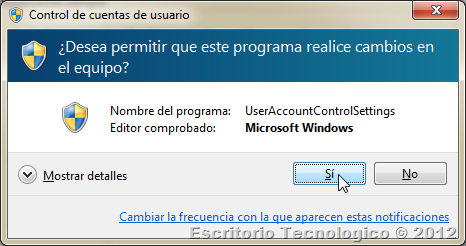
Decidí dejar ese otro post de lado por el momento y escribir sobre como capturar la pantalla de este cuadro de dialogo que es bastante útil para gente que escribe tutoriales y necesita mostrar ese paso al explicárselo a otros.

Windows y el “Modo de Escritorio Seguro”
Este no es un termino que se escuche seguido, tanto así que casi olvido que existía. el “Modo de Escritorio Seguro” es una capa de seguridad que entra en acción junto con UAC, es lo que hace que se oscurezca la pantalla para que luego aparezca el dialogo de la foto de arriba. Lee por acá quieres aprender mas sobre el Windows y el “Modo de Escritorio Seguro”.
Dato anecdótico: Así como deje de escribir otro post por querer escribir este, también deje este post a medias por escribir el post sobre el “Modo de Escritorio Seguro”.
Capturar la pantalla del Control de cuentas de usuario en Windows 7
Por suerte el método para deshabilitar el “Modo de Escritorio Seguro” en Windows 7 es muy sencillo y una vez completes estos pasos podrás tomar capturas de UAC inmediatamente.
- Inicia sesión con una cuenta que tenga privilegios de administrador.
- Abre el “Panel de Control”.
- Haz clic en “Cuentas de usuario”.
- Selecciona la opción “Cambiar configuración de Control de cuentas de usuario”.
- Mueve la barra a la segunda línea de abajo hacia arriba, debería decir “Notificarme solo cuando un programa intente realizar cambios en el equipo (no atenuar el escritorio).
- Haz clic en “Aceptar” y luego en “Si”.

Y eso es todo. De aquí en adelante deberías poder capturar la pantalla cuando el dialogo de UAC aparece.
La forma de hacerlo en Windows Vista es mas complicada e involucra el modificar el registro y para ser sincero, me vino el hambre así que decidí no escribir sobre este método (además que es muy poca la gente que aun usa Windows Vista.) – Gonzalo Novoa.
[Solución] Control de cuentas de usuario (UAC) – Como capturar la pantalla?. Es un post de Escritorio Tecnológico.
Nota: Si este post te gusta o soluciona tu problema. Considera darle un "Me Gusta", "Tweet" un +1 o crear un link a este post para que otros también puedan encontrarlo. Muchas gracias de antemano
[Entradas Relacionadas]

 Este no es un termino que se escuche seguido, tanto así que casi olvido que existía y es parte de Windows Vista, Windows 7 y Windows 8.