Mostrando entradas con la etiqueta Windows 8. Mostrar todas las entradas

18 mar 2012

[Solución] Como modificar el archivo hosts en Windows 8, 7 y Vista

configuracionComo nos cuenta la Wikipedia, El archivo hosts de un computador es usado por el sistema operativo para guardar la correspondencia entre dominios de Internet y direcciones IP.

Aunque ya no se usa solo para eso. Dado que el sistema operativo le da prioridad al archivo hosts, podemos usarlo para nuestra ventaja ya sea para "re-direccionar" o para "bloquear" una dirección de Internet.

Un ejemplo claro en el cual necesitamos saber como modificar este archivo, es en la guía sobre como solucionar el error 3194 en iTunes.

La foto de mas abajo es un ejemplo del archivo hosts.

como modificar hosts windows

Cual es la ubicación del archivo hosts en Windows?

Primero necesitamos saber donde encontrarlo, por suerte no ha cambiado mucho en los últimos años.

La ubicación del archivo hosts en Windows 8, Windows 7, Windows Vista, Windows XP es:

(Asumiendo que Windows este instalado en el disco duro C:)

C:/Windows/System32/drivers/etc/hosts

La ubicación del archivo hosts en Windows NT/2000 es:

C:/WINNT/System32/drivers/etc/hosts

Por ultimo, la ubicación en sistemas mas viejos como Windows 95, Windows 98 o Windows ME es:

C:/Windows/hosts

Como modificar el archivo hosts en Windows.

Para Windows XP y anteriores solo Necesitamos un editor de texto como el bloc de notas para abrir el archivo hosts y eso es todo.

Para Windows 8,Windows 7 y Windows Vista

Necesitamos iniciar sesión como administradores del equipo y además abrir el bloc de notas usando permisos extra de administrador. La siguiente manera, es la mas sencilla que conozco.

  1. Haz clic en el Boton del Menu de inicio“menú de inicio”. (ver imagen)
  2. Escribe en la barra de búsqueda “Bloc de Notas”. (ver imagen)
  3. Haz clic derecho sobre el icono de bloc de notas y selecciona  User Account Control permission “Ejecutar como administrador”.  (ver imagen)
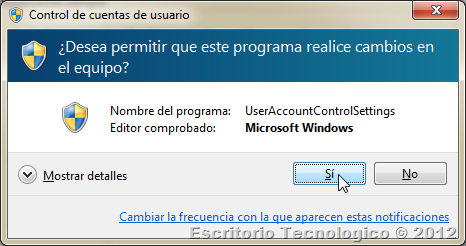
  4. Escribe tu contraseña del equipo (si te pregunta por ella) y Selecciona “Si” en el dialogo del “Control de cuentas de usuario”. (ver imagen)
  5. Navega hasta la ubicación del archivo hosts (ver sección anterior). (ver imagen)
  6. Si no ves ningún archivo, entonces selecciona el menú desplegable que dice “Documentos de texto (*.txt)” y cámbialo para que diga “Todos los archivos (*.*)”. (ver imagen)
  7. Selecciona el archivo hosts y haz doble clic en el o selecciona el botón “Abrir”
  8. Después de modificarlo, asegúrate de guardar los cambios.

[Video] Como modificar el archivo hosts en Windows.

Si aun tienes dudas, también hice un video que explica los pasos descritos en la sección anterior. El software de grabación de pantalla es open source, gratis y se llama Camstudio.

Asegúrate de ver el video a máxima calidad y en pantalla completa para poder apreciar todos los detalles.

En algunos días mas tengo pensado en hacer una versión sobre como editar el archivo hosts en Mac OS X.

[Solución] Como modificar el archivo hosts en Windows 7 y Vista. Es un post de Escritorio Tecnológico.

Nota: Si este post te gusta o soluciona tu problema. Considera darle un "Me Gusta", "Tweet" un +1 o crear un link a este post para que otros también puedan encontrarlo. Muchas gracias de antemano

[Entradas Relacionadas]

14 mar 2012

Windows y el “Modo de Escritorio Seguro”

microsoft-windows-logoEste no es un termino que se escuche seguido, tanto así que casi olvido que existía y es parte de Windows Vista, Windows 7 y Windows 8.

El “Modo de Escritorio Seguro” (Secure Desktop Mode) en ingles, es una capa de seguridad que entra en acción junto con el Control de cuentas de usuario (UAC). De hecho es lo que hace que se oscurezca la pantalla para que luego aparezca el dialogo de la foto de abajo (dale clic).

Control de cuentas de usuario 1

Cuando tu computador entra en el “Modo de Escritorio Seguro” las aplicaciones de terceros e incluso algunas funciones de Windows mismo dejan de funcionar.

El “Modo de Escritorio Seguro” permite que solo corran aplicaciones de confianza que se inician bajo el usuario SYSTEM. También hace que no puedas hacer clic en nada mas excepto el dialogo de UAC (ver foto de abajo).

Control de cuentas de usuario 2


El blog de Control de cuentas de usuario de Microsoft (en Ingles) tiene una explicación mucho mas precisa y técnica de como funciona el “Modo de Escritorio Seguro”

En resumen, Microsoft diseño este modo para prevenir que un código malicioso suplante el dialogo de la foto de arriba incitando al usuario a instalar malware o revelar su contraseña o el nombre de usuario. Desafortunadamente también evita que podamos hacer capturas de pantalla del dialogo del “Control de cuentas de usuario”.

Si necesitas hacer capturas de pantalla del dialogo del “Control de cuentas de usuario” no te preocupes ya que estoy escribiendo un post sobre eso. (Por cierto, la captura de pantalla del escritorio con UAC la tome usando una maquina virtual ya que no es posible hacer esa captura usando Windows mismo). – Gonzalo Novoa.

Windows y el “Modo de Escritorio Seguro”. Es un post de Escritorio Tecnológico.

Nota: Si este post te gusta o soluciona tu problema. Considera darle un "Me Gusta", "Tweet" un +1 o crear un link a este post para que otros también puedan encontrarlo. Muchas gracias de antemano

[Entradas Relacionadas]

5 mar 2012

Conoce los nuevos atajos de teclado en Windows 8

Windows 8 x64 Consumer Preview-2012-03-02-14-43-21

Atajos de teclado, por alguna razón entre mas de ellos aprendo, mejor me siento. Esa sensación de que estas haciendo las cosas mas rápidas y efectivamente que el resto me motiva a aprender mas atajos :P.

En Windows 7 ya hay bastantes nuevos atajos que simplifican tareas comunes como maximizar, despejar todas las ventanas excepto la ventana activa, mostrar los gadgets… Ahora que lo pienso, nunca hice un post sobre los atajos de Windows 7. Lo añadiré a la lista de quehaceres del blog :D.

Ahora que Windows 8 esta disponible para descargar, es turno de sacarle el mayor provecho posible. Aquí están los atajos de teclado mas importantes de Windows 8.


Nuevos atajos de teclado de Windows 8

imageEstoy seguro que me he olvidado de uno o mas, pero en esta lista están los que considero son los mas importantes.

Solo por si acaso, cuando me refiero a “Win” estoy hablando de la tecla de Windows (a la derecha). También cabe destacar que cuando hablo de “estilo Metro” estoy hablando del nuevo estilo de casillas y aplicaciones que usan este estilo.

Tecla Windows – Muestra el menú de inicio “Metro”. Desde aquí puedes escribir el nombre de lo que buscas de la misma forma que en Windows 7.

Win + I – Abre el panel de configuración, donde puedes cambiar opciones para la aplicación que estés usando en ese momento, también puedes cambiar el volumen, la red inalámbrica, apagar el computador o ajustar el brillo (Laptops y Tablet).

Win + D – Muestra el escritorio clásico de Windows.

Win + Q – Muestra la búsqueda de aplicaciones (estilo Metro)

Win + F – Muestra la búsqueda de archivos (estilo Metro)

Win + Z – Muestra la “barra de aplicación” del programa Metro que estés usando (clic derecho también funciona para esto).

Win + C – Muestra el menú “Charms” (aun no se que nombre le darán en español) En este menú puedes buscar, compartir y cambiar configuraciones.

Win + H – Abre el panel Metro de “compartir”.

Win + W – Muestra la búsqueda de configuraciones de programas Metro.

Win + K – Abre el panel de dispositivos (para activar un segundo monitor, un proyector y otros dispositivos)

Win + . (punto) – Pega la aplicación Metro actual al lado derecho de la pantalla.

Win + Shift + . (punto) – Pega la aplicación Metro actual al lado izquierdo de la pantalla.

Win + ,  (coma) – Muestra el escritorio tradicional con un efecto “Aero”

Win + Page Up / Down – Mueve la aplicación actual al segundo monitor (si usas mas de uno).

Win + Tab – Es como Alt + Tab para aplicaciones metro.

Si hay otros atajos que sean nuevos en Windows 8 y que no incluí, pero que piensas que debiera estar en la lista, asegúrate de decírmelo en los comentarios. – Gonzalo Novoa.

Conoce los nuevos atajos de teclado en Windows 8. Es un post de Escritorio Tecnológico.

Nota: Si este post te gusta o soluciona tu problema. Considera darle un "Me Gusta", "Tweet" un +1 o crear un link a este post para que otros también puedan encontrarlo. Muchas gracias de antemano

[Entradas Relacionadas]